
一、建立客户应收款科目
【定义】:企业的应收款项,一般以业务单位(客户)为源
国宇软件提供两种方法的生成:一、根据业务单位(客户资料)生成应收款科目
二、财务人员自已新增科目,然后匹配业务单位
第一步:系统自动生成:
1、进入财务系统
2、选择操作界面:鼠标左键选择功能菜单“基础数据—会计科目”
3、选中要增加的纪录,使之变成蓝底显示 如 应收账款1122
4、鼠标左键点击操作界面按钮栏上的“应收应付功能”(按钮)弹出操作标签
5、在操作标签上,鼠标左键点击”往来单位生成科目“(按钮)弹出操作标签
6、在弹出的操作标签上,鼠标左键点击”查找“按钮,查找客户
7、系统会显示未生成过做账科目的客户纪录
8、鼠标左键点击纪录上的选中框 ,选择要生成的客户资料(也可点击“全选”按钮,全选操作)
9、选中纪录后,鼠标左键点击操作标签上的“客户生成应收”(按钮)
10、系统提进生成进度
11、提示后,生成完成,财务系统会计科目应收账款中会增加相应的纪录。
注意事项:
如用系统自动生成应收款会计科目,国宇软件有多种规则可供客户自行定义
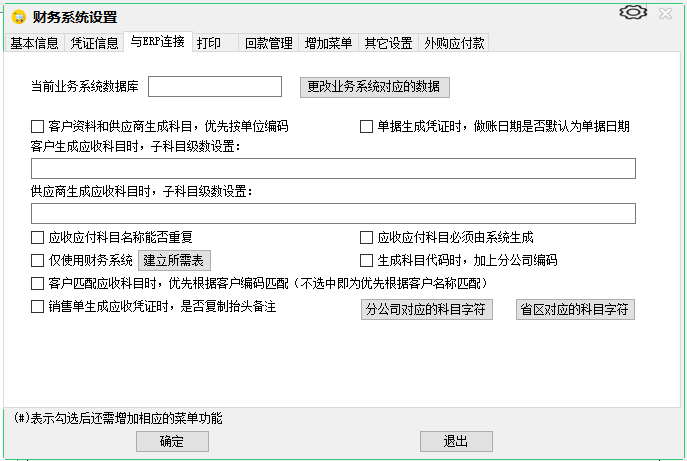
在生成之前,就先定义好规则:
规则的参数设置,在系统工具——打开参数设置(前台)——与ERP联接中设置
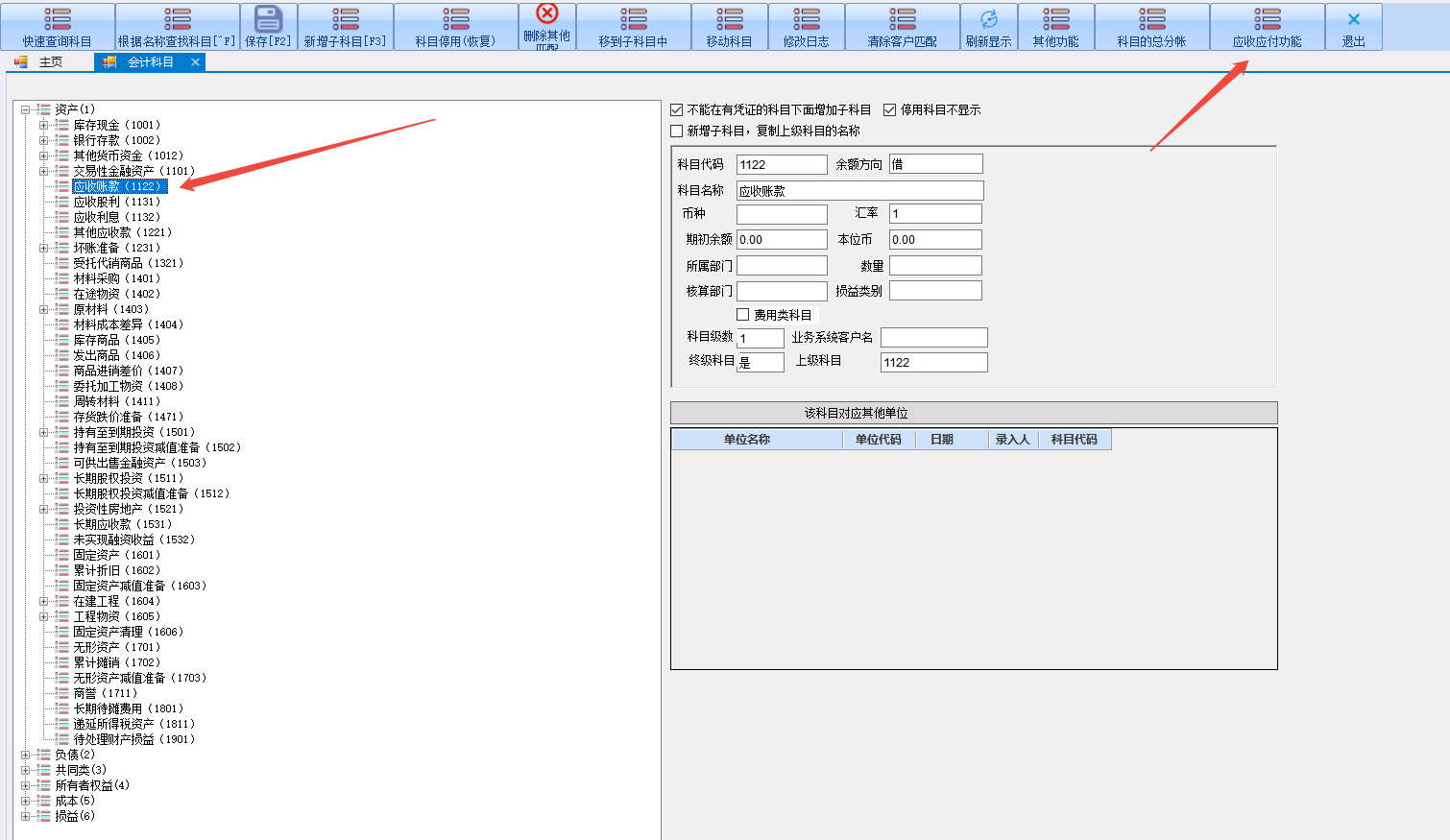
1、进入财务系统
2、选择操作界面:鼠标左键选择功能菜单“基础数据—会计科目”
3、选中要增加的纪录,使之变成蓝底显示 如 应收账款1122
4、鼠标左键点击操作界面按钮栏上的“应收应付功能”(按钮)弹出操作标签
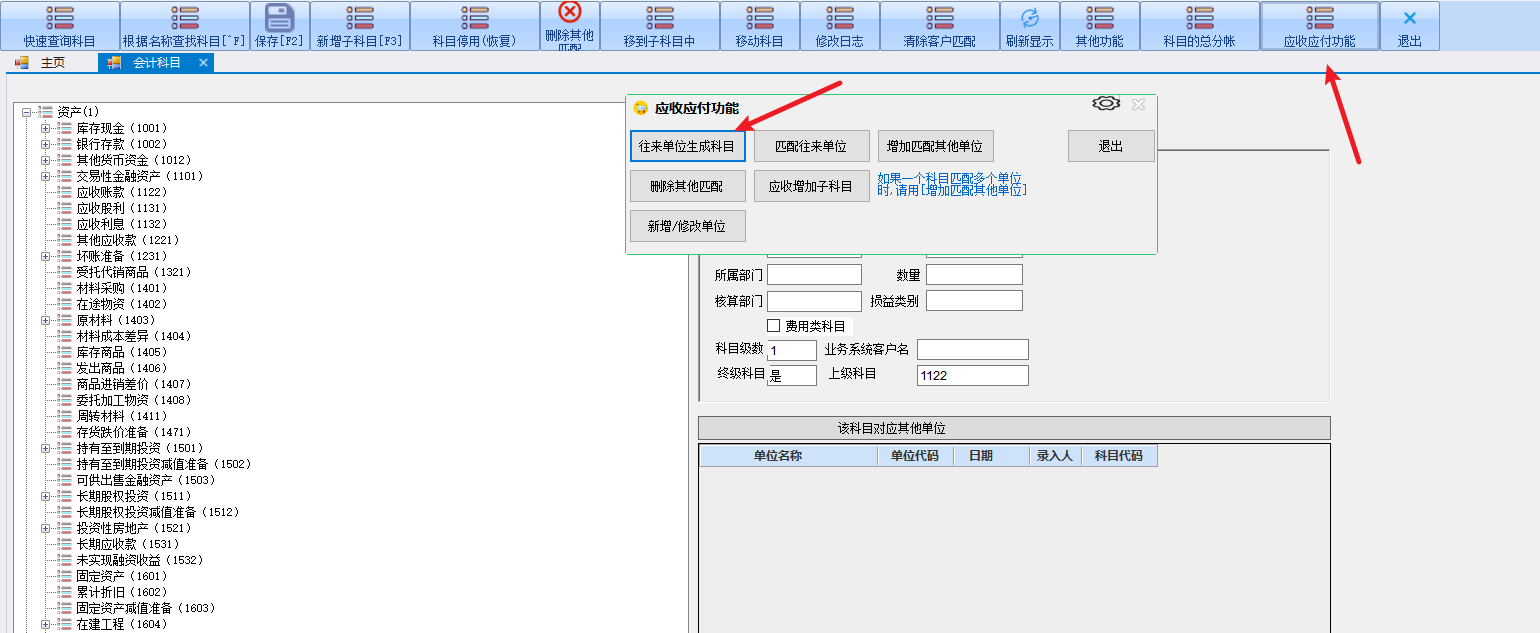
5、在操作标签上,鼠标左键点击”往来单位生成科目“(按钮)弹出操作标签
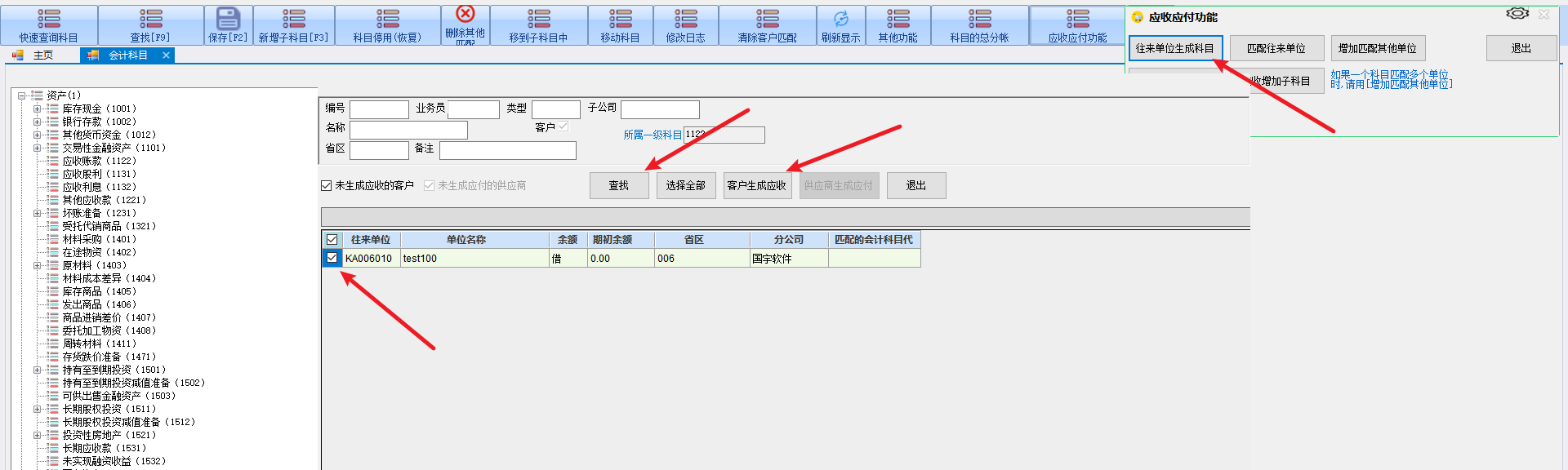
6、在弹出的操作标签上,鼠标左键点击”查找“,查找客户
7、系统会显示未生成过做账科目的客户纪录
8、鼠标左键点击纪录上的选中框 ,选择要生成的客户资料(也可点击“全选”按钮,全选操作)
9、选中纪录后,鼠标左键点击操作标签上的“客户生成应收”(按钮)
10、系统提进生成进度
第二步:手工建立
【定义】:客户建立收款科目规则,通常适用于国宇公司的生成规则不能满足企业的要求现状
操作步骤:
1、进入财务系统
2、进入系统操作界面:鼠标左键点击选择菜单栏,基础数据——会计科目,进入操作界面
3、鼠标左键点击选中要增加科目的一级科目名称 如应收账款1122
4、鼠标左键点击操作界面按钮栏上的“新增子科目”按钮
5、在弹出的界面中,输入要增加的科目名称
6、输入完成后,鼠标左键点击操作界面按钮栏上的“保存”按钮
7、系统提示保存成功,鼠标左键点击“确定”按钮确认操作。
8、选中新增好的科目 使之变成蓝底显示
9、鼠标左键点击操作界面按钮栏上的“应收应付功能”(按钮)弹出操作标签
10、在操作标签上,鼠标左键点击”匹配往来单位“(按钮)弹出操作标签
11、在弹出的操作标签上,鼠标左键点击”查找“,查找客户
12、鼠标左键点击纪录上的选中框 ,选中框打上勾选,表示该纪录被选中
13、选中纪录后,鼠标左键点击操作标签上的“确定”(按钮)确认操作
14、系统提示,鼠标左键选择“是”确定操作
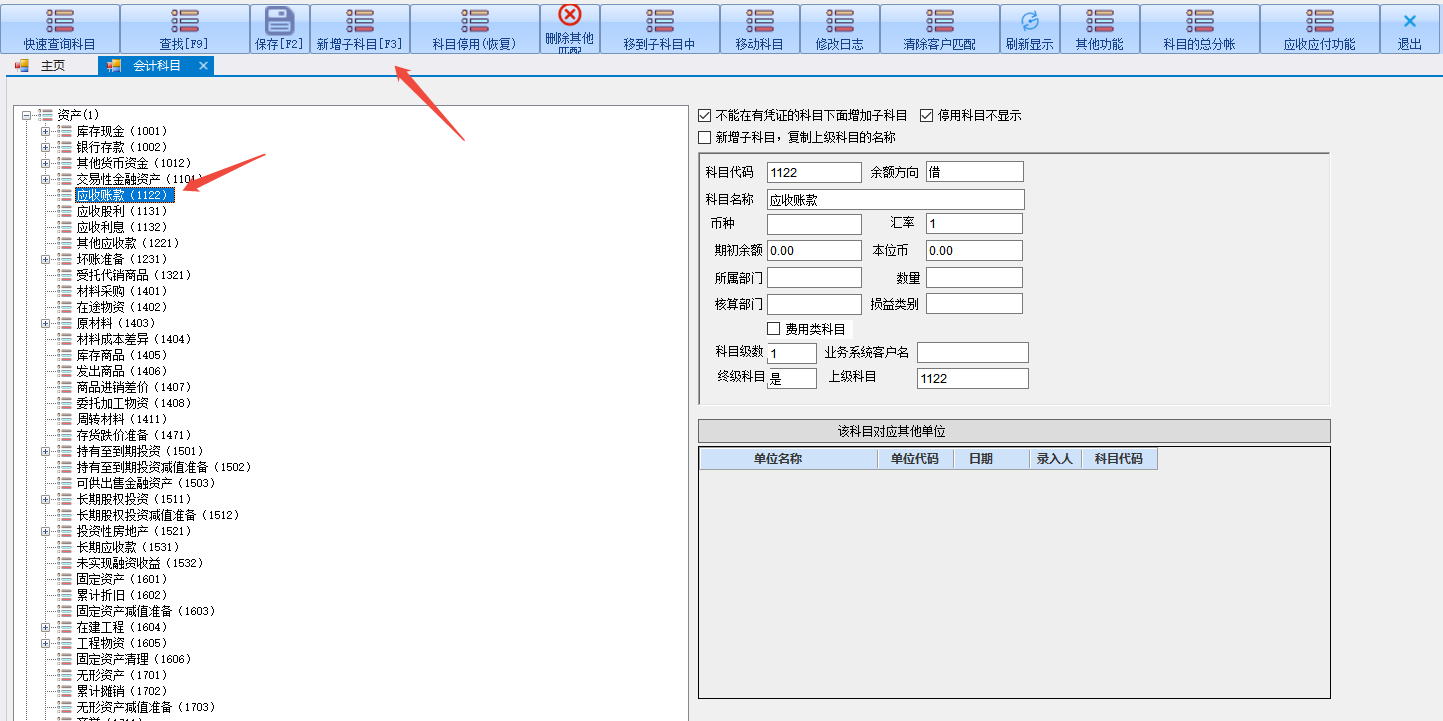
1、选中要增加子科目的纪录,使之变成蓝底显示
2、鼠标左键点击操作界面按钮栏上的“新增子科目”按钮,新增操作
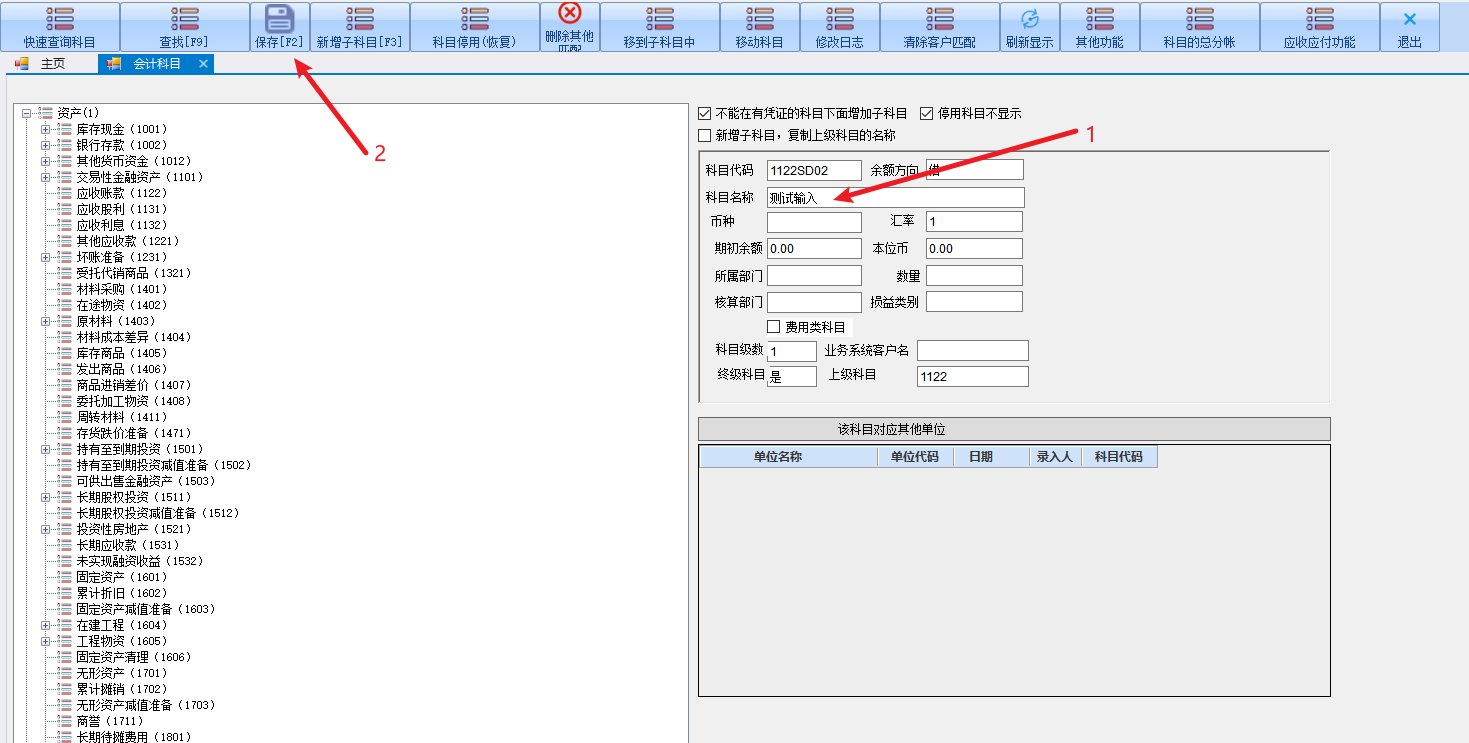
1、输入新增的子科目名称
2、输入完成后,鼠标左键点击操作界面按钮栏上的“保存”按钮
3、系统提示保存成功,鼠标左键点击“确定”确认操作
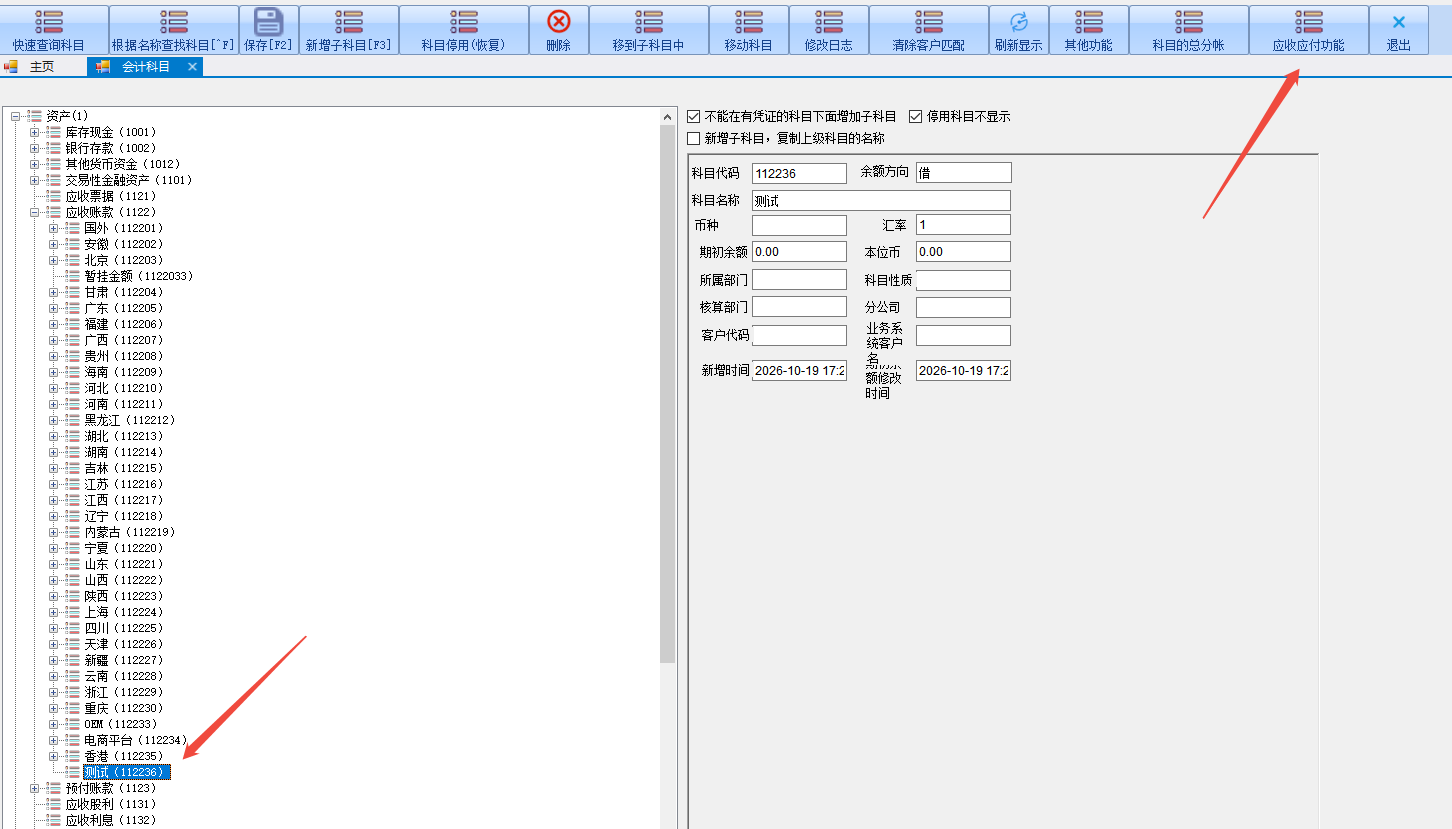
1、选中要匹配的科目纪录,使之变成蓝底显示
2、选中后,鼠标左键点击操作界面按钮栏上的“应收应付功能”按钮,弹出操作标签。
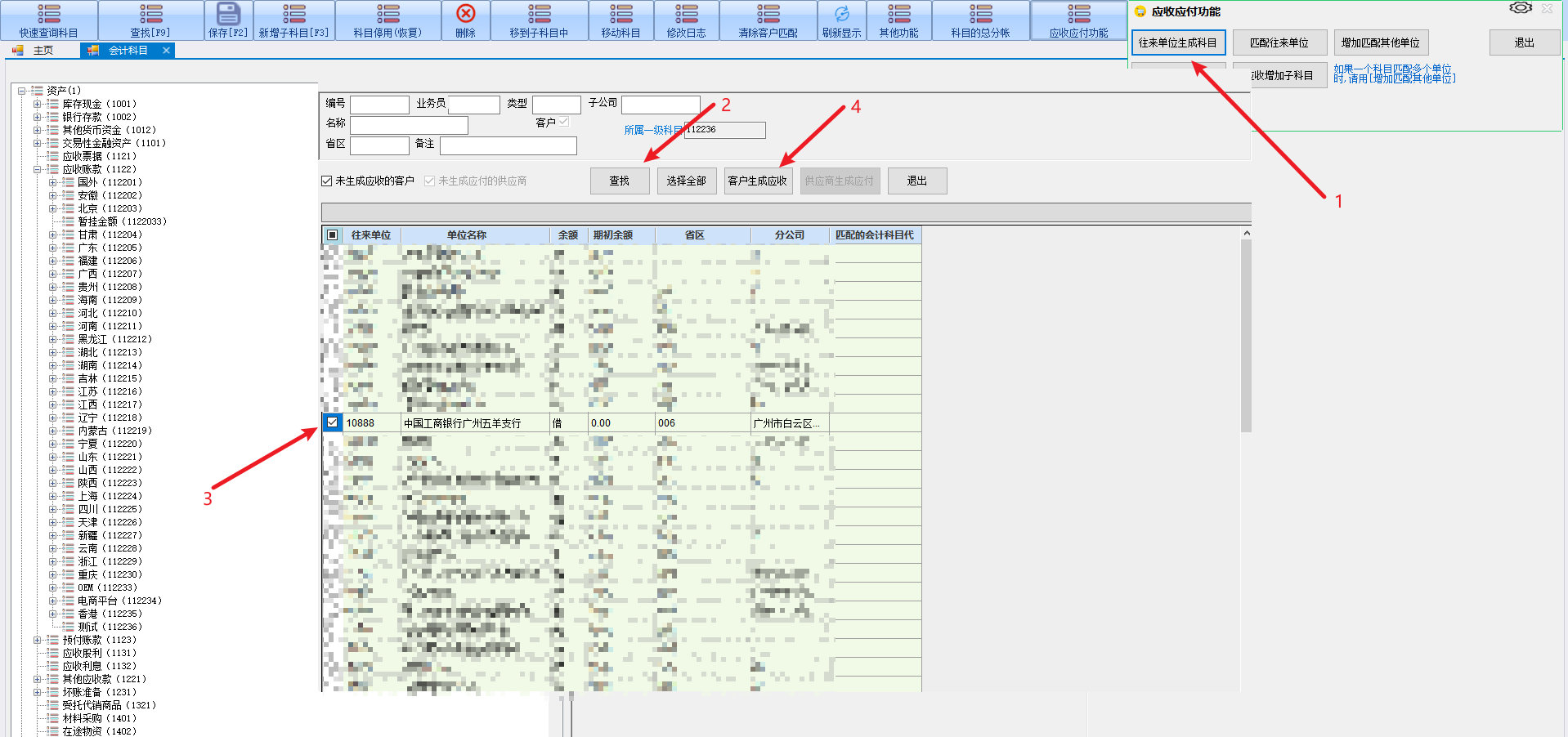
1、在操作标签上,鼠标左键点击”匹配往来单位“(按钮)弹出操作标签
2、在弹出的操作标签上,鼠标左键点击”查找“,查找客户
3、鼠标左键点击纪录上的选中框 ,
4、选中纪录后,鼠标左键点击操作标签上的“客户生成应收”(按钮)
5、系统提示,鼠标左键选择“是”确定操作
二、输入期初余额
【定义】客户期初余额,是把客户在使用国宇ERP系统中,客户已发生过业务往来的,作个截止,把余额录入系统
操作步骤:
1、进入财务系统
2、进入系统操作界面:鼠标左键点击选择菜单栏,基础数据——会计科目查询与修改
3、鼠标左键点击选择或输入要查找的条件 如在 科目名称选择 应收账款1122
4、选择条件后,鼠标左键点击操作界面按钮栏上的”查找“按钮,查找客户纪录
5、显示纪录后,鼠标左键点击一下要录入的纪录,使之变成蓝底显示,表示该条纪录被选中,
6、在该条纪录,借贷框中,选择“借或贷” 借表示欠款,贷表示有余额
7、在该条纪录中,点击 导入期初余额
8、导入完成后,鼠标左键点击操作界面上的“保存”按钮,保存操作
注意事项:为避免影响总账及账务报表的借贷属性,千万不要在,借贷框中,选择借或贷或平,数值框中输入负1000的做法
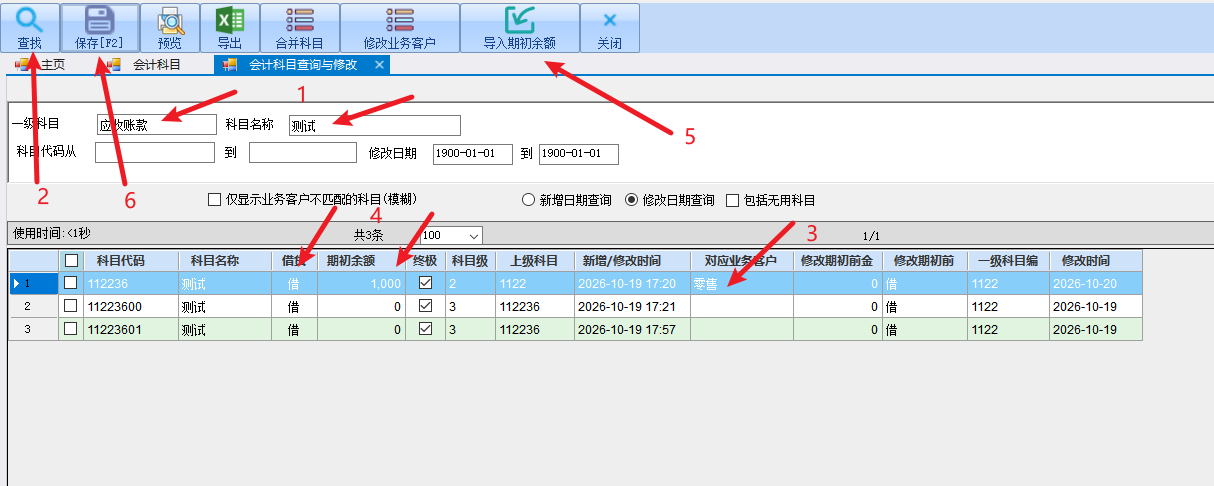
1、输入或选择查找条件
2、鼠标左键点击操作界面按钮栏上的“查找”按钮,查找纪录
3、选中要修改的纪录,使之变成蓝底显示,
4、选择借贷方
5、导入期初余额
6、输入完成后,鼠标左键点击操作界面按钮栏上的“保存”按钮,保存操作
三、客户回款做账
【定义】客户回款单生成业务做账凭证,回款单可理解为:付订金单,付尾款单,国宇软件用一张回款单解决订金与尾款的处理
操作步骤:
1、进入财务系统
2、进入系统操作界面:鼠标左键点击选择菜单栏,凭证——回款查询做账
3、鼠标左键点击选择或输入要查找的条件 如在 客户名称处,输入客户名
4、选择条件后,鼠标左键点击操作界面按钮栏上的”查找“按钮,查找客户纪录
5、显示纪录后,鼠标左键点击一下要录入的纪录前的选中框,选中框打上勾,表示该条纪录被选中,
6、鼠标左键点击操作界面按钮栏上的“确认到账,生成凭证”按钮,
7、系统提示生成凭证成功,鼠标左键点击“是” 确认操作
注意事项:‘确认到账,生成凭证’,与‘取消做账’按钮,默认权限是不开通,需特别给按钮权限
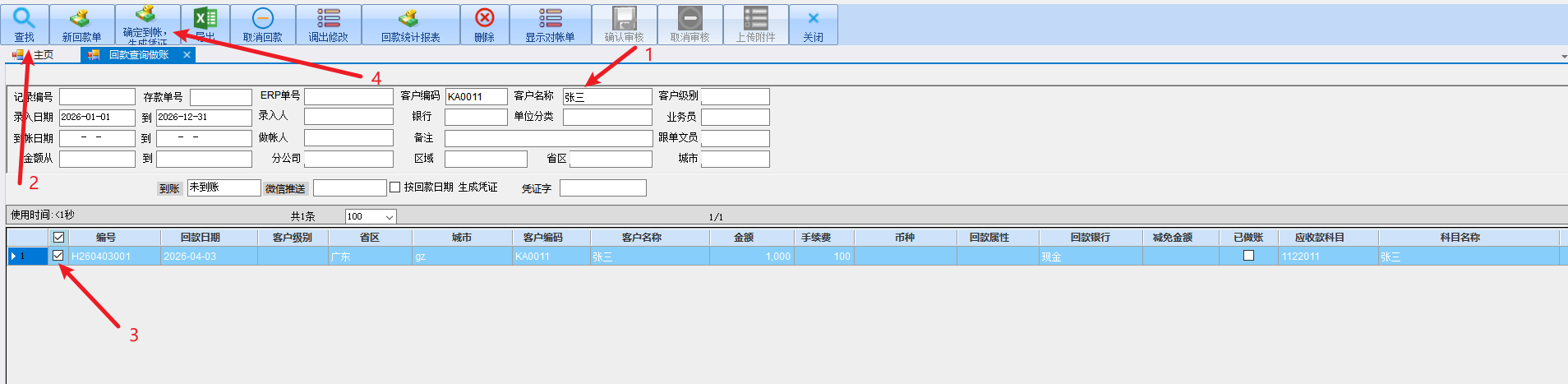
1、进入操作界面后,输入查找条件,如客户名,或单据日期
2、输入查找条件后,鼠标左键点击操作界面按钮栏上的“查找”按钮
3、选中需要做账的纪录,选中框打上勾,表示该条纪录被选中
4、鼠标左键点击操作界面按钮栏上的“回款做账”按钮,生成做账凭证
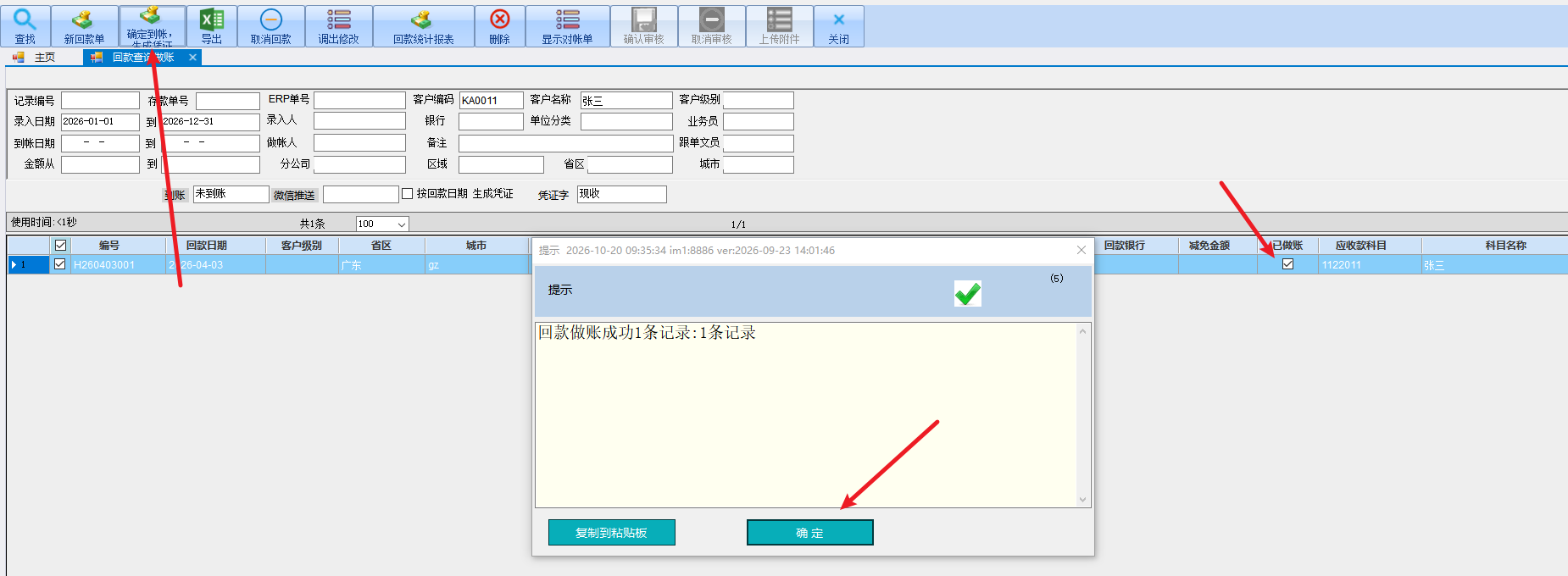
1、系统提示,生成1张凭证,鼠标左键点击“确定”按钮,确认操作
2、做账成功后,已做账标志会打上勾
四、销售出货做账
【定义】客户销售出货做账是指财务依据销售单进行做账的管理方式
打印出来的销售单为源单,须与ERP系统上的销售单一致,才建议做账
操作步骤:
1、进入财务系统
2、进入系统操作界面:鼠标左键点击选择菜单栏,凭证——销售收款做账
3、鼠标左键点击选择或输入要查找的条件 如在 销售单号处,输入销售出货单号
4、选择条件后,鼠标左键点击操作界面按钮栏上的”查找“按钮,查找纪录
5、显示纪录后,鼠标左键点击一下要录入的纪录前的选中框,选中框打上勾,表示该条纪录被选中,
6、鼠标左键点击操作界面按钮栏上的“生成凭证”按钮,
7、系统提示生成凭证成功,鼠标左键点击“是” 确认操作
注意事项:系统默认的查件条件是,1、已出仓,未做账的纪录,已出仓是指录入物流信息确认发出货的
2、业务单据的应收款单位 需先对应好财务的应收款会计科目
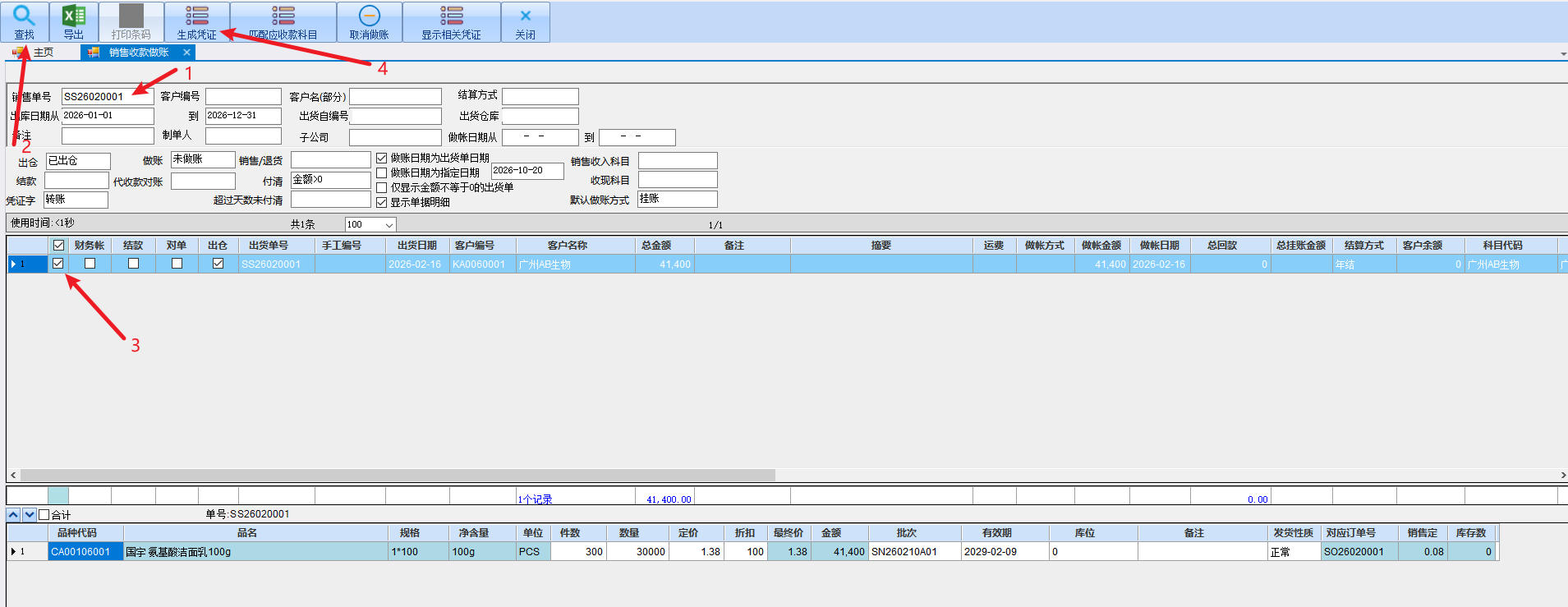
1、进入操作界面后,输入销售单号作为条件
2、鼠标左键点击操作界面按钮栏上的“查找”按钮,查找纪录
3、选中查找出来的纪录,选中框被打上勾,表示该条纪录被选中
4、鼠标左键点击操作界面按钮栏上的“生成凭证”按钮,做账。
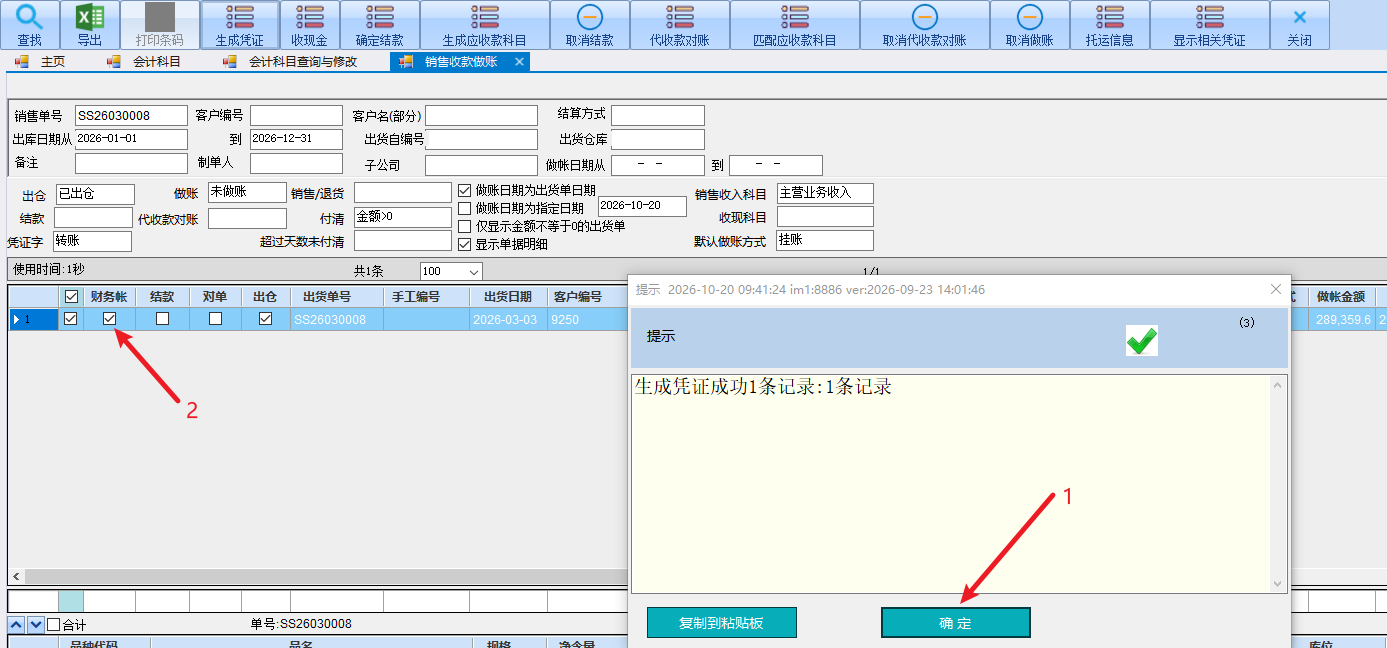
1、系统提示生成凭证成功,鼠标左键点击“确定”确认操作
2、做账成功后,该条纪录的财务账框会打上勾,纪录会变成蓝字显示
五、客户退货做账
【定义】客户退货做账是指财务依据退货单进行做账的管理方式
打印出来的退货单为源单,须与ERP系统上的退货单一致,才建议做账
操作步骤:
1、进入财务系统
2、进入系统操作界面:鼠标左键点击选择菜单栏,凭证——销售收款做账
3、鼠标左键点击选择或输入要查找的条件 如在 客户名称处,输入客户名称
4、在操作界面上,选择单据类型为:客户退货
5、选择条件后,鼠标左键点击操作界面按钮栏上的”查找“按钮,查找纪录
6、显示纪录后,鼠标左键点击一下纪录前的选中框,选中框打上勾,表示该条纪录被选中,
7、鼠标左键点击操作界面按钮栏上的“生成凭证”按钮,
8、系统提示生成凭证成功,鼠标左键点击“是” 确认操作
注意事项:系统默认的查件条件是,1、已出仓,未做账的纪录,已出仓是指确认发出货的
2、业务单据的应收款单位 需先对应好财务的应收款会计科目
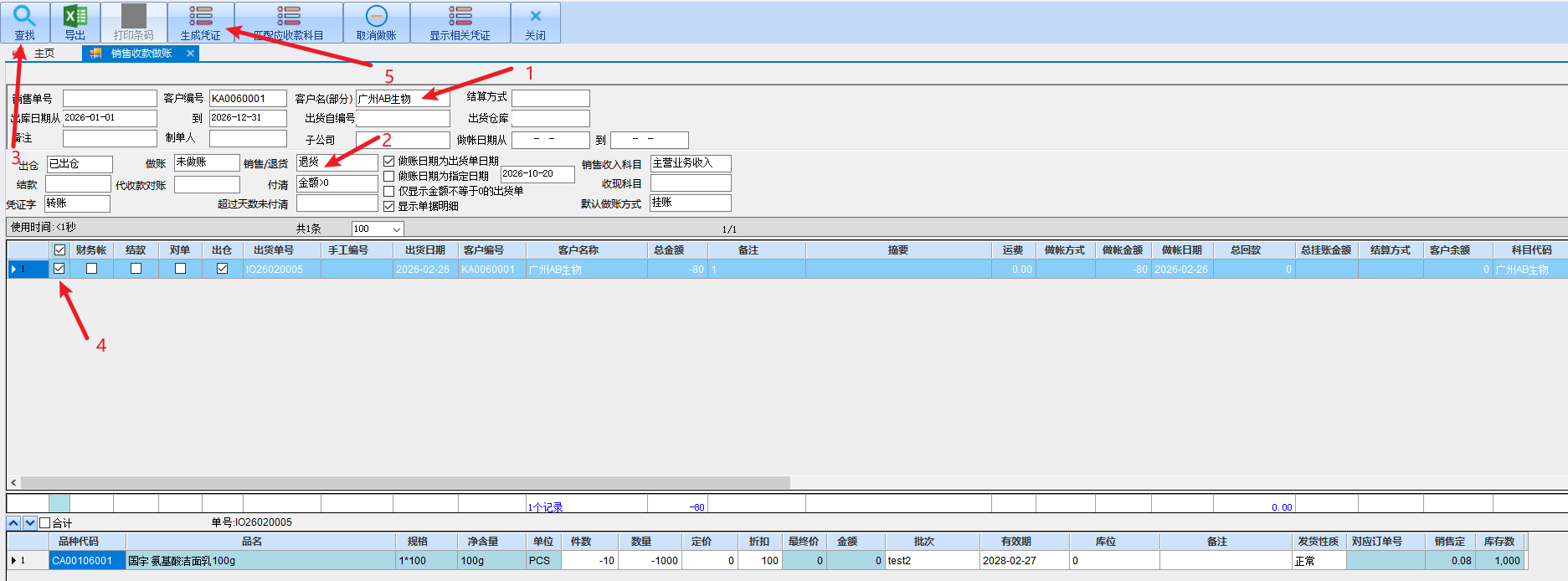
1、进入操作界面后,输入查找的客户资料
2、选择单据类型 :客户退货
3、鼠标左键点击操作界面按钮栏上的“查找”按钮,查找纪录
4、选中纪录,在选中框中打上勾
5、鼠标左键点击操作界面按钮栏上的“生成凭证”按钮,做账
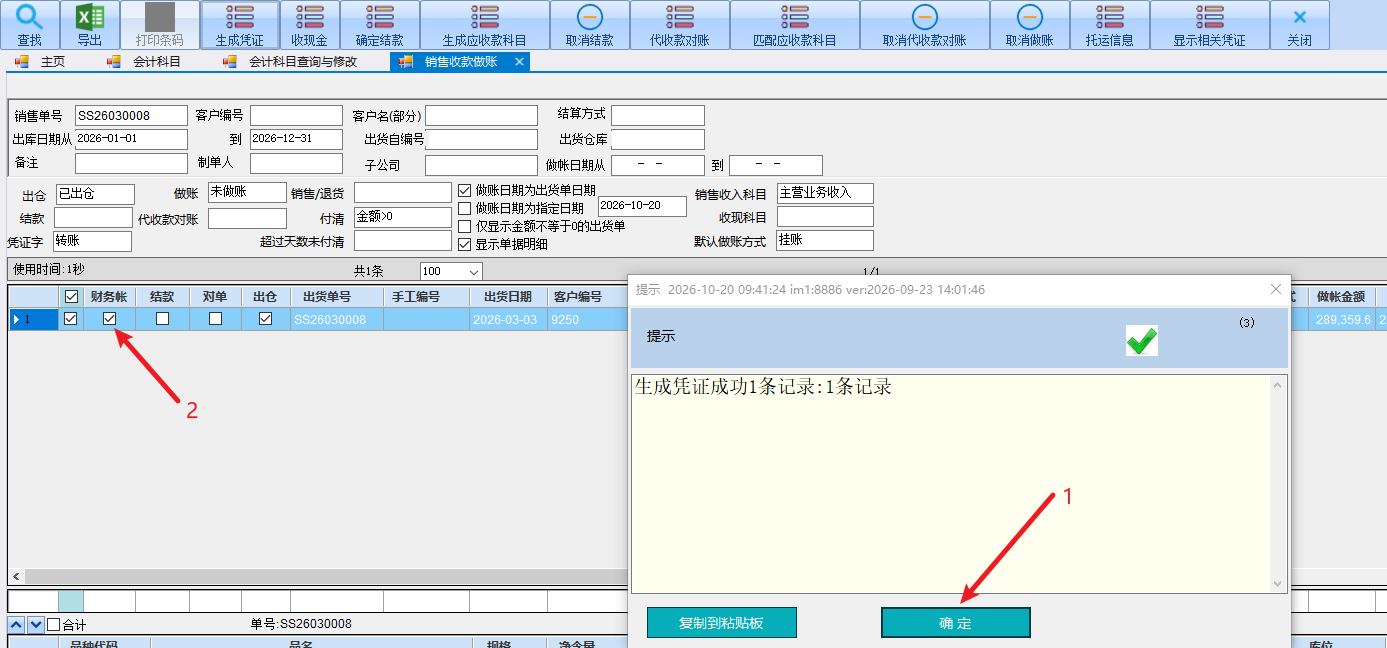
1、系统提示做账成功,鼠标左键点击“确定”确认操作
2、做账成功后,财务账勾被 勾选,该纪录变成蓝字显示
六、销售调整单做账
【定义】客户销售调整单是用于处理货比单多 ,需收客户钱,或者货比单少,需退客户钱的情况
打印出来的销售调整单为源单,须与ERP系统上的调整单一致,才建议做账
操作步骤:
1、进入财务系统
2、进入系统操作界面:鼠标左键点击选择菜单栏,凭证——销售收款做账
3、鼠标左键点击选择或输入要查找的条件 如在 客户名称处,输入客户名称
4、在操作界面上,选择单据类型为:销售调整
5、选择条件后,鼠标左键点击操作界面按钮栏上的”查找“按钮,查找纪录
6、显示纪录后,鼠标左键点击一下纪录前的选中框,选中框打上勾,表示该条纪录被选中,
7、鼠标左键点击操作界面按钮栏上的“生成凭证”按钮,
8、系统提示生成凭证成功,鼠标左键点击“是” 确认操作
注意事项:系统默认的查件条件是,1、已出仓,未做账的纪录,已出仓是指确认发出货的
2、业务单据的应收款单位 需先对应好财务的应收款会计科目
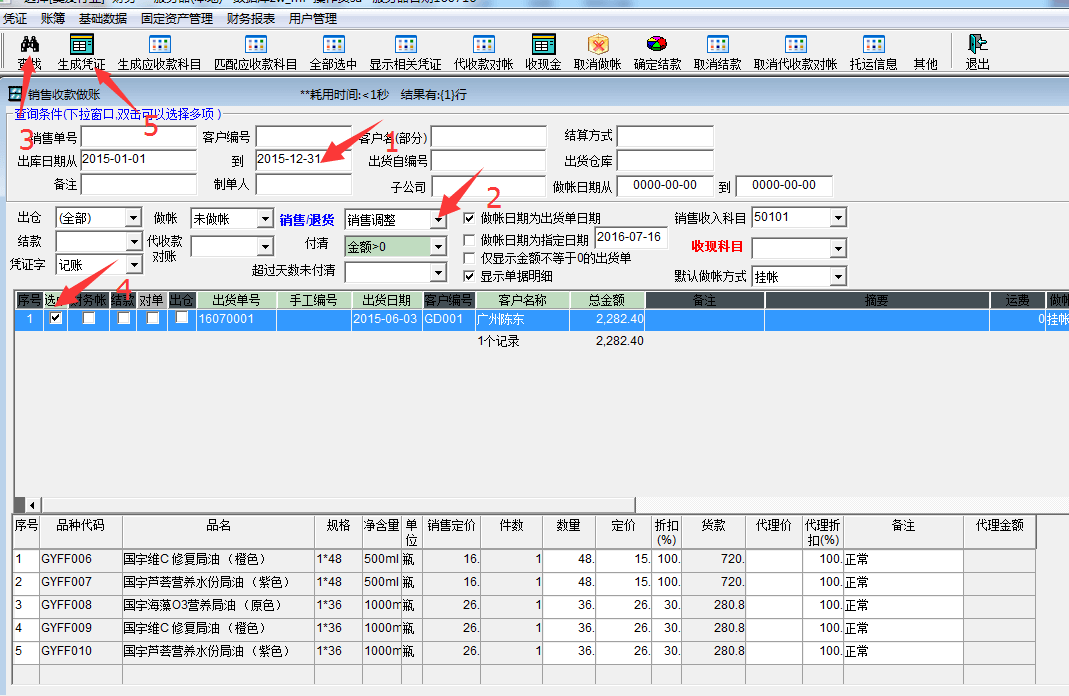
1、进入操作界面后,输入查找的客户资料
2、选择单据类型 :销售调整
3、鼠标左键点击操作界面按钮栏上的“查找”按钮,查找纪录
4、选中纪录,在选中框中打上勾
5、鼠标左键点击操作界面按钮栏上的“生成凭证”按钮,做账
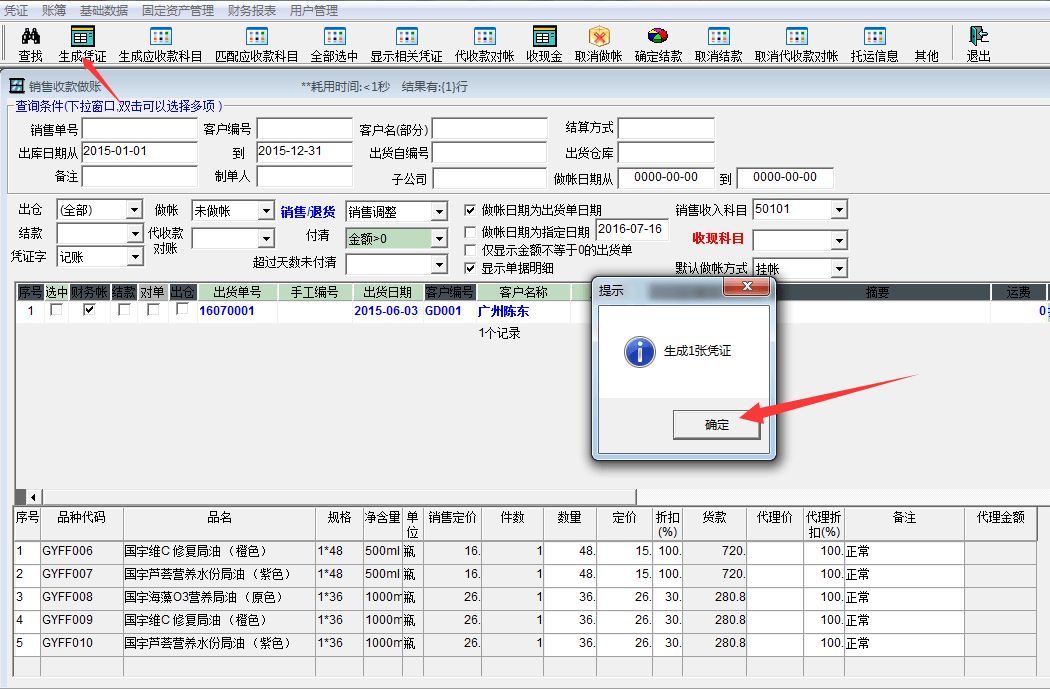
1、系统提示做账成功,鼠标左键点击“确定”确认操作
2、做账成功后,财务账勾被 勾选,该纪录变成蓝字显示
七、销售调整单做账
【定义】客户返点的定义,普通用于企业中的一种销售策略,如客户汇款1万元,返点2000元,相当于客户账上有12000元,可以拿12000元的货
通过凭证录入的操作步骤:
1、进入财务系统
2、进入系统操作界面:鼠标左键点击选择菜单栏,凭证——凭证录入
3、鼠标左键点击一下科目名称框,定位于此
4、输入相关科目名称的关键字,弹出选择框。一般定义客户名称科目
5、在弹出的选择框中,鼠标左键双击选择纪录。
6、输入数值
7、再增加一条行纪录,(按键盘上的回车键,可直接快速增加一行)
8、输入相关科目名称的关键字,弹出选择框。一般定义为销售收入下的销售返点
9、在弹出的选择框中,鼠标左键双击选择纪录。
10、输入数值
11、输入完成后,鼠标左键点击操作界面按钮栏上的“保存”按钮,保存操作
12、系统提示保存成功,鼠标左键点击“是”确认操作。
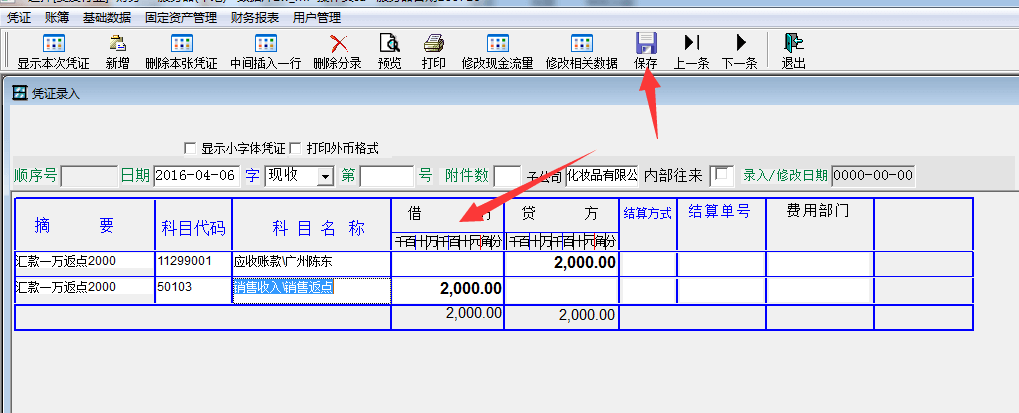
1、输入凭证分录
2、输入完成后,鼠标左键点击操作界面按钮栏上的“保存”按钮,保存操作
八、查看客户对账单
【定义】客户对账单的定义:了解客户在账务系统中的资金状态,客户的资金状态以做账为准
操作步骤:
1、进入财务系统
2、进入系统操作界面:鼠标左键点击选择菜单栏,账薄——明细账
3、鼠标左键点击一下科目名称框,定位于此
4、输入相关科目名称的关键字,弹出选择框。一般定义客户名称科目
5、在弹出的选择框中,鼠标左键双击选择纪录。
6、系统会显示当月1号至今天的业务单据纪录
7、最后一条纪录则显示,当前客户的余额状态
注意事项:如需查看客户以往业务发生的纪录 ,请在日期栏中,选中相应的日期条件
如果查打印客户对账单,查找数据后,鼠标左键点击系统界面按钮栏上的“预览”按钮,即可进入预览打印界面
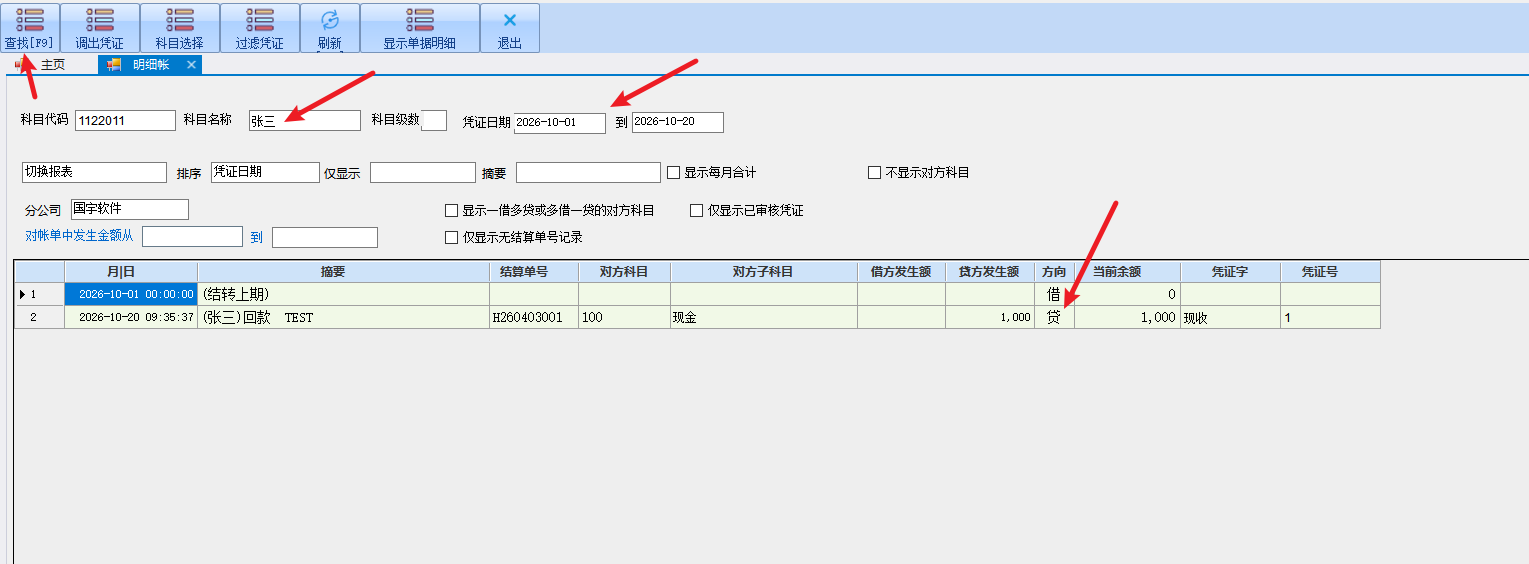
1、选择日期段
2、输入客户会计名键关键字。弹出选择框后,双击选择
3、系统显示该客户,在日期段内的纪录