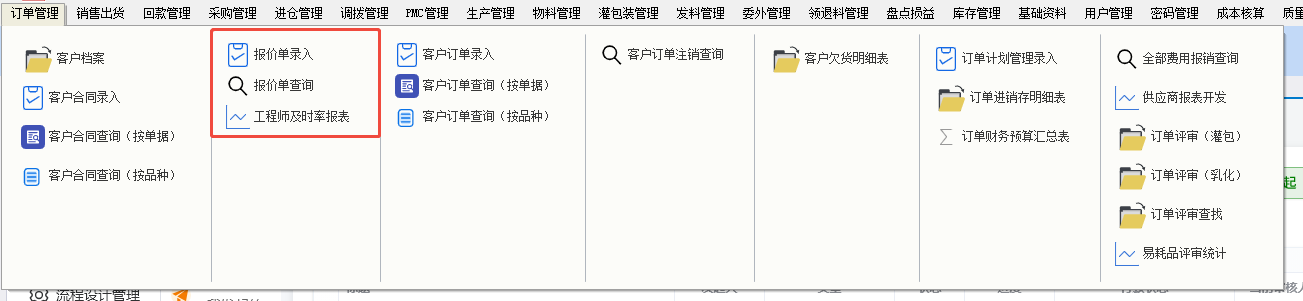
功能入口
新品报价用于给新客户或新开发的产品报价:把料体、包材、人工、运费等成本汇总成一张报价单,再走业务、市场、财务多级审核,最后形成对客户的正式报价。
操作步骤:
- 打开 ERP 系统并登录。
- 鼠标左键点击顶部菜单栏的「订单管理」。
- 在「订单管理」功能区找到报价相关的两个入口,鼠标左键点击图标进入。
| 功能入口 | 用途 |
|---|---|
| 报价单录入 | 新建、填写、保存一张新品报价单 |
| 报价单查询 | 按条件查询已有报价单,并做二次报价与各级审核 |
报价单录入
点顶部工具栏的「新增文档」新建一张报价单,系统会自动生成单号。图2 上标了 ①②③④ 四块区域,下面按这四块依次填写。
操作步骤:
- 点顶部工具栏的「新增文档」新建报价单,系统自动生成单号(例:OR26080300#3)。也可以点「选择客户」按客户新建;「上次报价 / 下个报价」用于在同一客户的多张报价单之间翻页。
- 【标注①】基础信息与客户信息:勾选「是否成品」,填写报价人、报价编号,系统会自动累计「报价次数」;客户信息填国家、客户公司名称、联系人。点「隐藏基础信息」可以把这块收起来。
- 【标注②】产品信息:填写品牌名称、系列名称、产品名称、产品规格、每箱数量、净含量、单位、品类信息。
- 【标注②】产品说明:写清该产品的卖点、对标产品、预计成交价格等,供后面的审核人参考。
- 【标注②】产品结构:按实际配比填写,例如「30ml内料+1双层瓶+1手提纸片+1袋子+1胶盒+1珠光喷码+1彩盒+透明圆标=1盒,36盒=1外箱(配垫片)」。
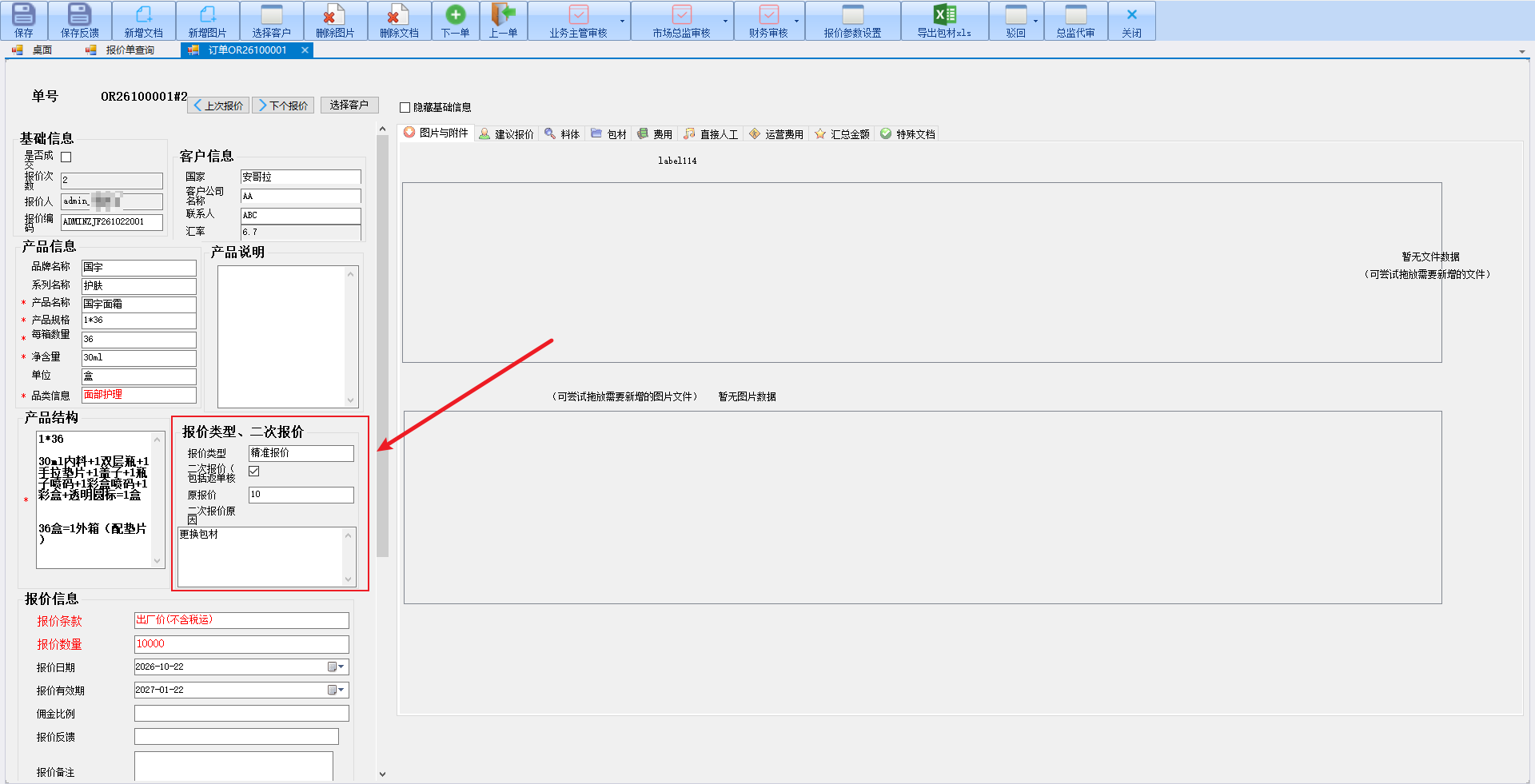
- 【标注②】报价类型、二次报价:选择报价类型(精准报价 / 二次报价);如果有二次报价,勾选「二次报价」并填写原报价金额和二次报价原;只更换包装的勾选「仅更换包材」。
- 【标注③】报价信息:填写报价条款(例:出厂价(含税不含运))、报价数量、报价日期、报价有效期、佣金比例,以及报价反馈、报价出厂价、报价备注。
- 【标注④】图片与附件:切到「图片与附件」页签,点「新增图片」上传产品实拍图或设计稿,点「新增文档」上传资料文件;选中文件后可点「删除图片 / 删除文档」移除。右侧还有「建议报价、料体、包材、费用、直接人工、运营费用、汇总金额、特殊文档」等页签,可以查看这张报价单的成本构成。
- 填写完成后点顶部「保存」。需要走审核流程的,依次点「业务主管审核」「市场总监审核」「财务审核」;审核不通过的点「驳回」并填写原因。
注意事项:
带红色 * 的字段是必填项,不填无法保存。
产品结构和配比直接影响包材成本和最终报价,填写前请先与技术人员核对清楚。
报价有效期按实际与客户约定的时间填写(示例中报价日期 2026-10-22,有效期至 202-01-22)。
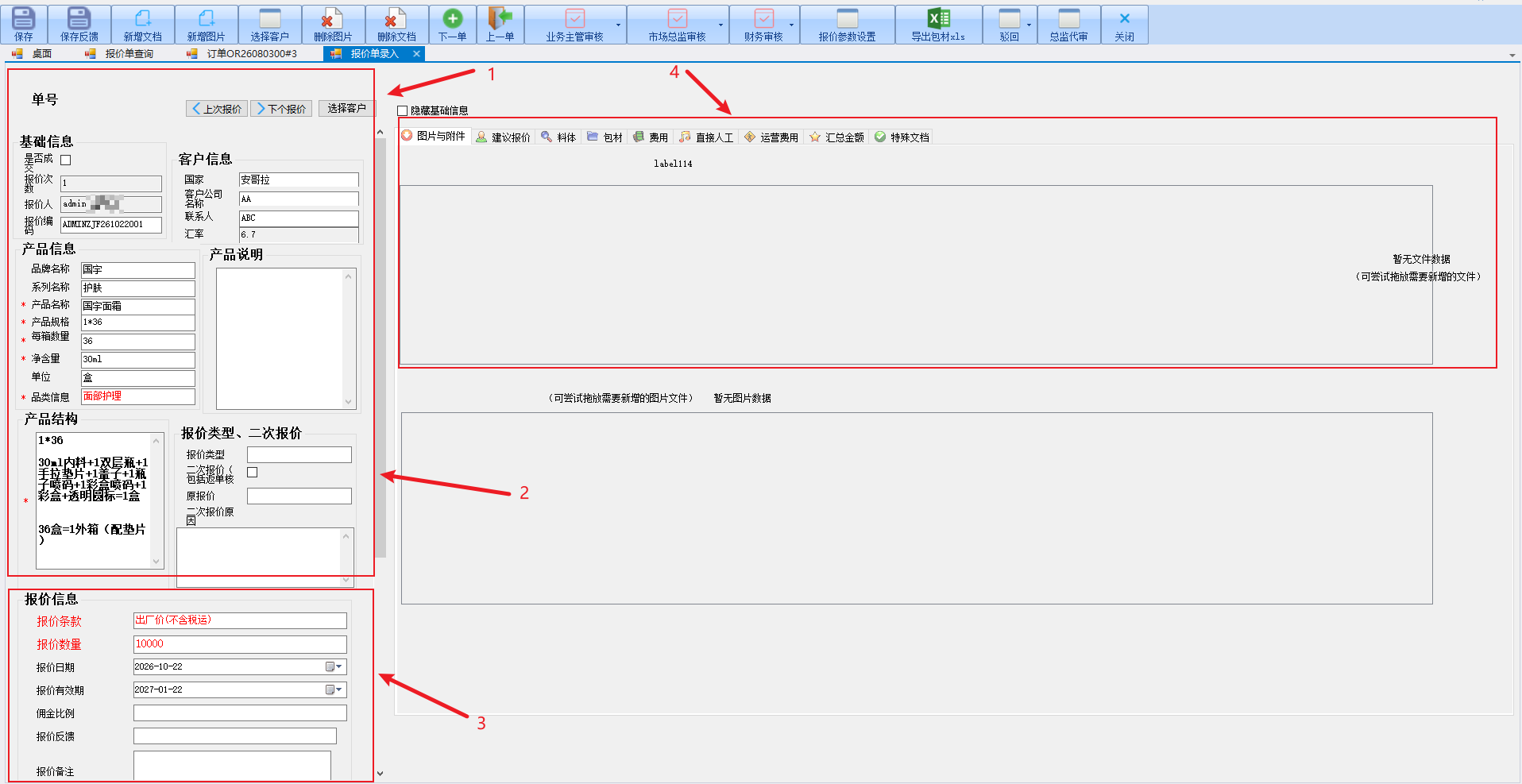
界面上四个标注区域分别是:
| 标注 | 区域 | 主要内容 |
|---|---|---|
| ① | 基础信息 / 客户信息 | 是否成品、报价次数、报价人、报价编号;国家、客户公司名称、联系人 |
| ② | 产品信息 / 产品说明 / 产品结构 / 报价类型与二次报价 | 品牌、系列、产品名称、规格、每箱数量、净含量、单位、品类;卖点与对标说明;配比结构;报价类型与二次报价 |
| ③ | 报价信息 | 报价条款、报价数量、报价日期、报价有效期、佣金比例、报价反馈、报价出厂价、报价备注 |
| ④ | 图片与附件 | 上传产品实拍图、设计稿和相关资料文件 |
顶部工具栏常用按钮:
| 按钮 | 作用 |
|---|---|
| 保存 / 保存反馈 | 保存当前报价单;保存并回写反馈信息 |
| 新增文档 / 新增图片 | 上传资料文件 / 产品图片 |
| 选择客户 | 按客户新建报价单 |
| 删除图片 / 删除文档 | 删除已上传的图片或文件 |
| 上一单 / 下一单 | 在当前清单里翻到上一张 / 下一张报价单 |
| 业务主管审核 / 市场总监审核 / 财务审核 | 提交到对应环节审核 |
| 报价参数设置 | 维护报价相关参数 |
| 导出包材xls | 导出包材相关资料 |
| 驳回 | 审核不通过时退回,并填写原因 |
| 总监代审 | 由总监代为审核 |
| 关闭 | 关闭当前报价单窗口 |
报价单查询
报价单查询用来按条件找出已经录入的报价单,并对选中的单据做二次报价、导出、包材打样以及各级审核。
操作步骤:
- 从「订单管理 → 报价单查询」进入查询界面。
- 填写查询条件:先选日期范围(从 / 到),再按需填报价单号、客户省区、报价申请人、部门、报价编码、客户公司名称、品牌名称、系列名称、产品名称、联系人、报价说明、是否成交。条件填得越多,结果越精确。
- 在下面的复选框里勾选要看的单据状态,可以多选:全部、总监已审、总监未审、财务已审、财务未审、业务已审、业务未审、已反馈、已成交、采购已报价、采购未报价、已填建议报价、总监超12小时未审、未填建议报价、仅显示一次报价、技术已报价、技术未报价。右边「审核」框可以填审核人。
- 点顶部「查找」按钮开始查询。界面右下角会显示耗时和总条数(例:使用时间 2 秒,共 330 条),右上角可以设置每页显示条数(默认 100)并翻页。
- 查询结果每行前面有勾选框,可以单选也可以多选。
- 选中记录后,按需要点顶部按钮执行操作:预览、复制、二次报价、导出、导出xlsx、包材打样、修改申请审核、调出修改、删除,以及各级审核按钮。
注意事项:
查询默认按日期范围过滤,查不到旧单子时先把「从」日期往前调。
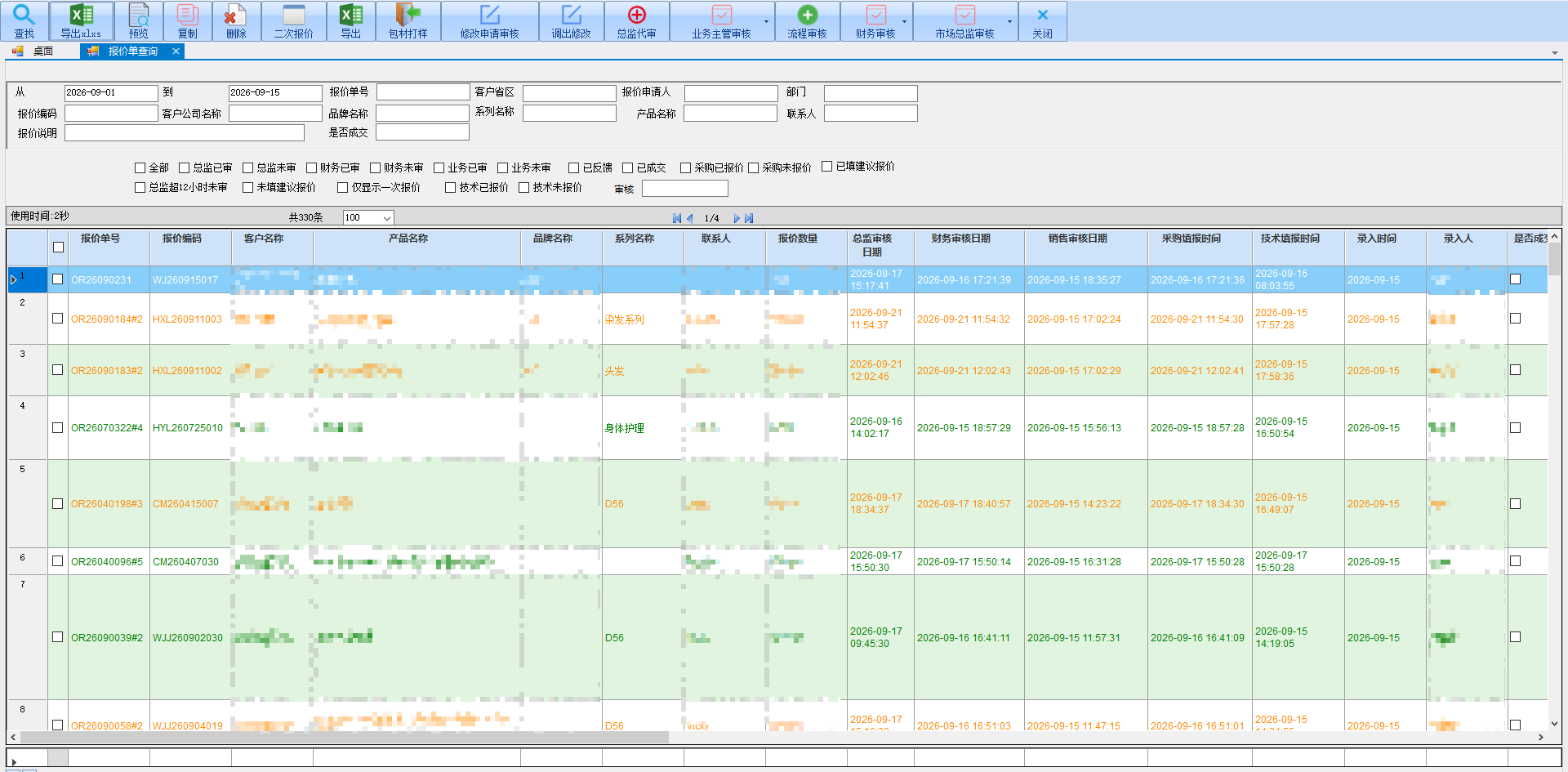
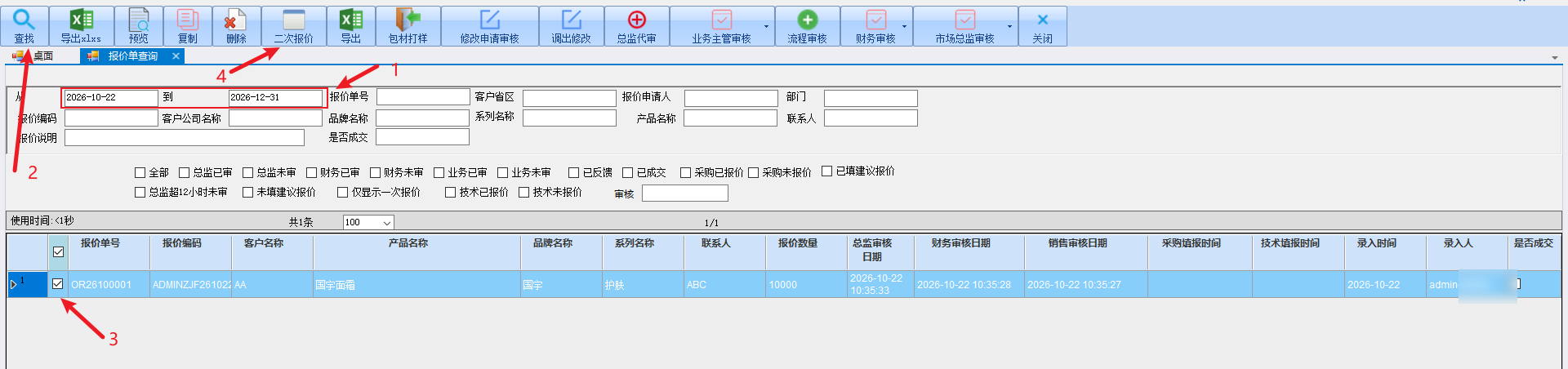
查询结果各列含义:
| 列名 | 含义 |
|---|---|
| 报价单号 / 报价编码 | 单据编号,报价编码是系统内部流水 |
| 客户名称 / 联系人 | 这张报价单对应的客户和对接人 |
| 产品名称 / 品牌名称 / 系列名称 | 报价的产品信息 |
| 报价数量 | 本次报价对应的数量 |
| 总监审核日期 / 财务审核日期 / 销售审核日期 | 各环节审核通过的时间,空白表示该环节还没审 |
| 采购填报时间 / 技术填报时间 | 采购、技术部门回填成本数据的时间 |
| 录入时间 / 录入人 | 这张报价单是谁在什么时候录入的 |
| 是否成交 | 这张报价最终有没有成交 |
顶部工具栏常用按钮:
| 按钮 | 作用 |
|---|---|
| 查找 | 按上面的条件执行查询 |
| 预览 | 只看该报价单的详细内容,不能改 |
| 复制 | 以选中的报价单为模板复制出一张新单 |
| 二次报价 | 在原有报价基础上做第二次报价 |
| 导出 / 导出xlsx | 把查询结果导出成表格文件 |
| 包材打样 | 对选中的报价单发起包材打样 |
| 修改申请审核 / 调出修改 | 已提交的报价单要改,先申请修改再调出来编辑 |
| 业务主管审核 / 流程审核 / 财务审核 / 市场总监审核 / 总监代审 | 走对应环节的审核 |
| 删除 | 删除选中的报价单 |
| 关闭 | 关闭查询窗口 |
二次报价
客户对首次报价有异议、或产品结构有调整需要重新报价时,在「报价单查询」里找到原来那张报价单,点「二次报价」进入二次报价页面,重新填一次报价信息。
操作步骤:
- 进入「订单管理 → 报价单查询」,查出要二次报价的那张单,在行首勾选。
- 点顶部工具栏的「二次报价」按钮,进入二次报价页面。
- 在「报价类型、二次报价」区域,勾选「二次报价」,填写原报价金额和本次二次报价。
- 只更换包装、配方不变的,勾选「仅更换包材」。
- 填完后点「保存」,按需要走业务主管、市场总监、财务审核。
导出 xlsx
把查询结果按需要的字段导出成表格文件,用于给主管汇报、做价格对比或者存档。
操作步骤:
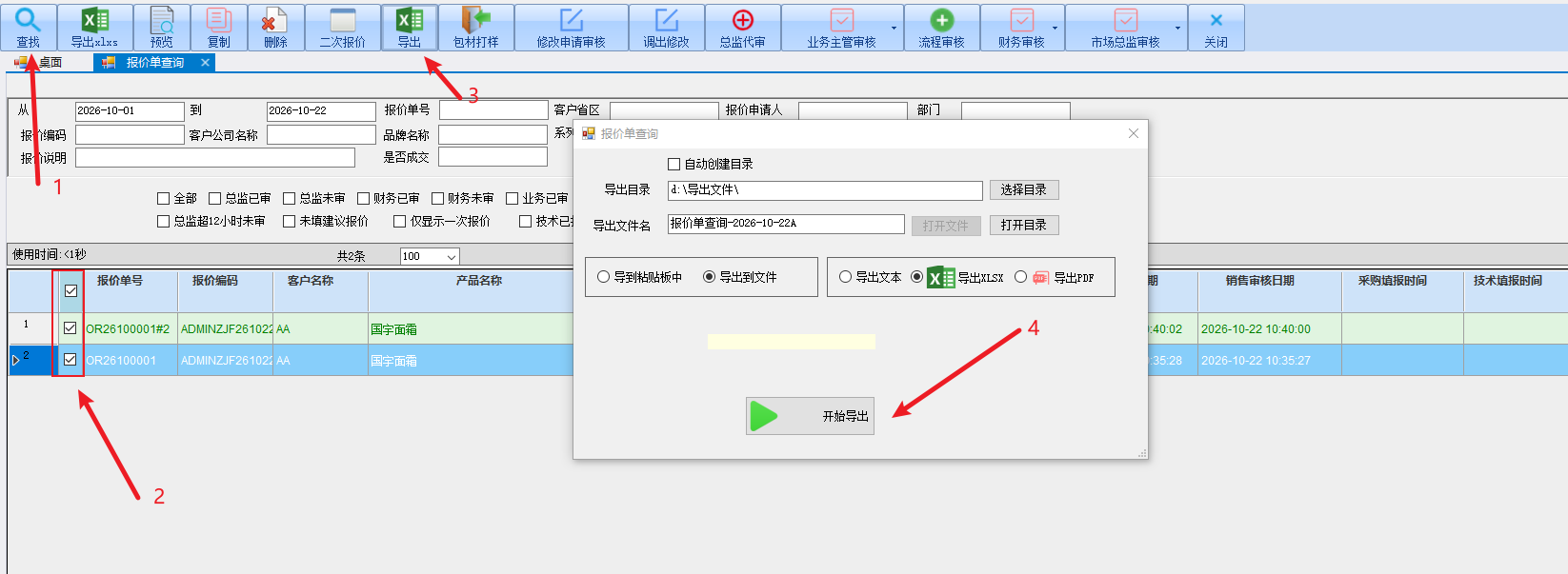
- 回到「订单管理 → 报价单查询」,查出要导出的记录,在行首勾选(可多选)。
- 点顶部工具栏的「导出」按钮,弹出导出设置窗口。
- 在窗口里勾选要导出的格式。
- 点「开始导出」,生成 xlsx 文件。