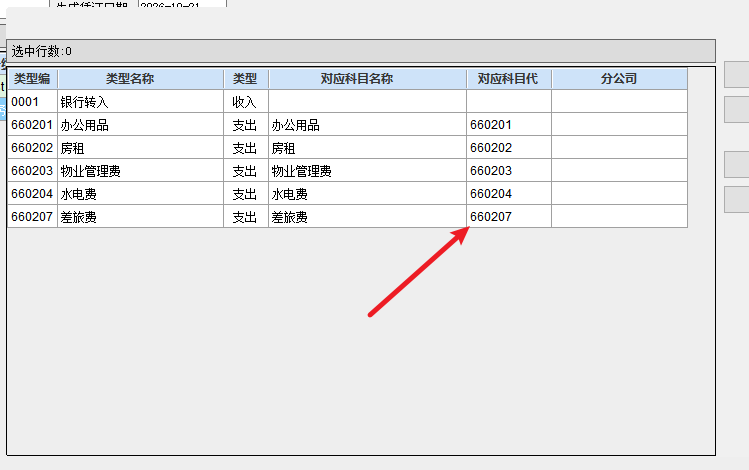
一、定义账本类型
费用单录入:指现金或银行,出纳进行现金银行流水账的管理,通过费用单录入的方式 月底总账会计批量转成财务凭证。
操作步骤:
1、进入操作界面:鼠标左键选择菜单栏:费用管理——费用录入与查询
2、进入操作界面
3、鼠标左键点击操作界面按钮栏上的“账本管理”按钮,进入操作标签
4、在操作标签上,点击“新增”按钮,新增行纪录
5、输入编号、账本名称、对应的科目代码与科目名称
6、输入完成后,鼠标左键点击操作界面按钮栏上的“保存”按钮,保存操作,弹出提示
7、确认操作,鼠标左键点击操作提示上的“确定”按钮,确定操作,操作完成
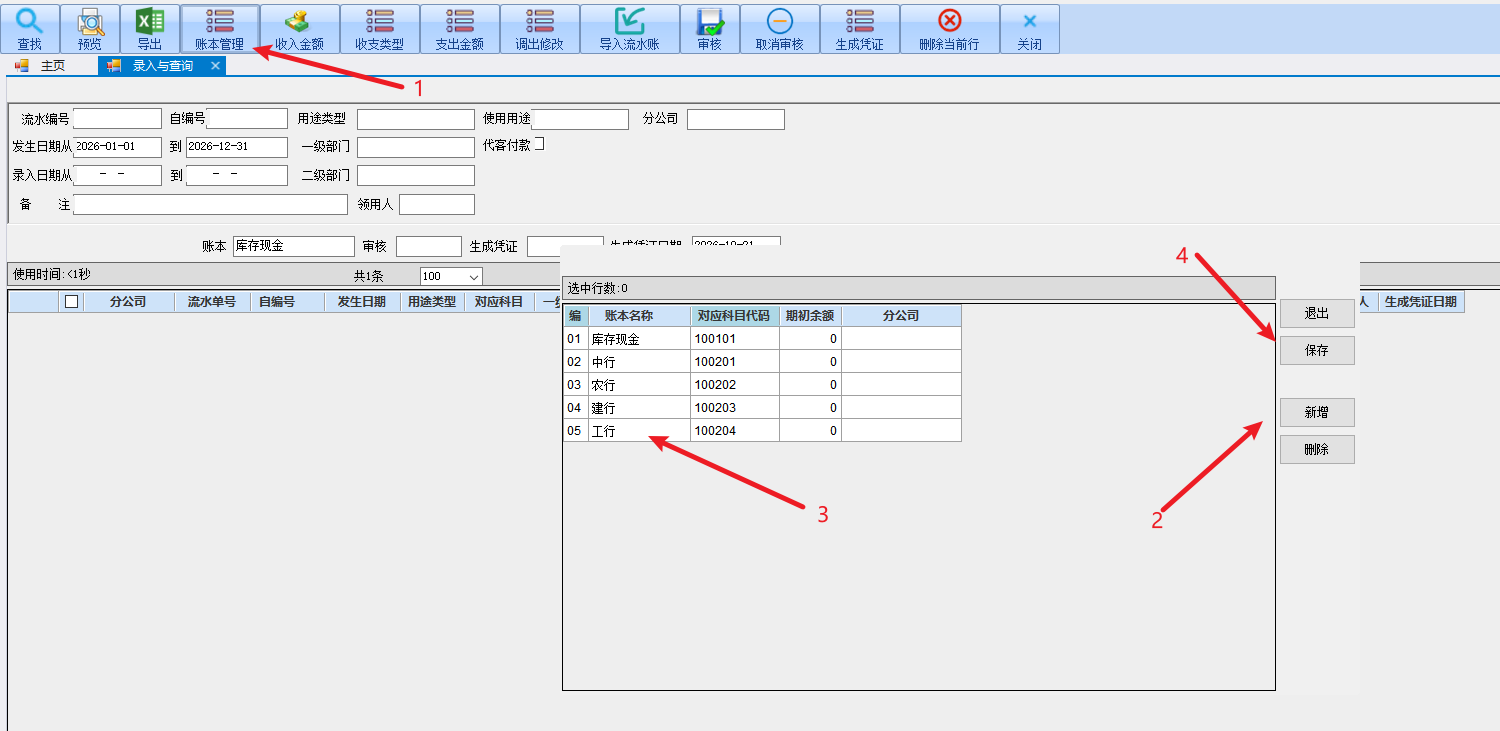
1、鼠标左键点击操作界面按钮栏上的“账本管理”按钮,进入操作标签
2、在操作标签上,点击“新增”按钮,新增行纪录
3、输入编号、账本名称、对应的科目代码与科目名称
4、输入完成后,鼠标左键点击操作界面按钮栏上的“保存”按钮,保存操作,弹出提示
二、定义收支类型
操作步骤:
1、进入操作界面:鼠标左键选择菜单栏:费用管理——费用录入与查询
2、进入操作界面
3、鼠标左键点击操作界面按钮栏上的“收支类型”按钮,进入操作标签
4、在操作标签上,点击“新增”按钮,新增行纪录
5、输入编号、名称、支出类型、对应的科目代码
6、输入完成后,鼠标左键点击操作界面按钮栏上的“保存”按钮,保存操作,弹出提示
7、确认操作,鼠标左键点击操作提示上的“确定”按钮,确定操作,操作完成
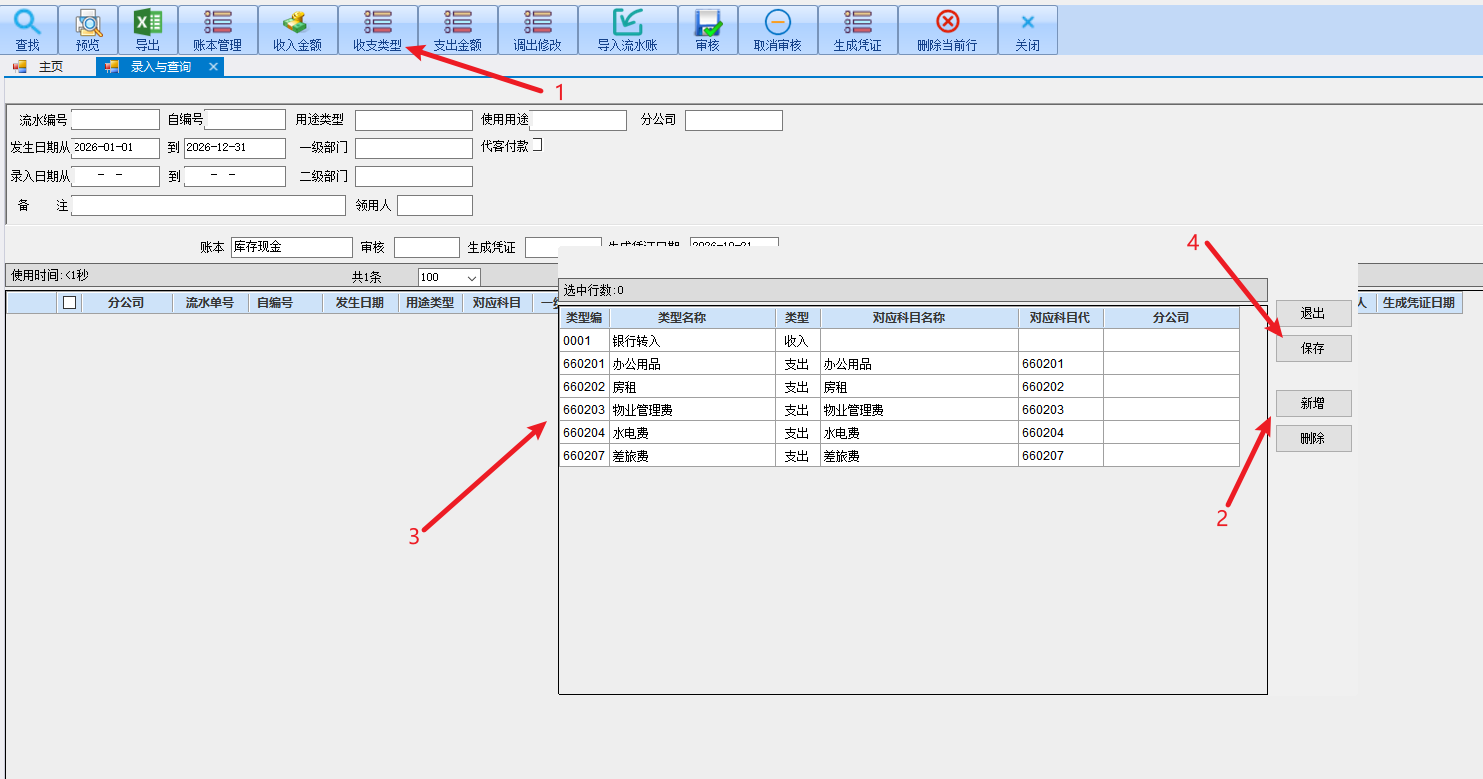
1、鼠标左键点击操作界面按钮栏上的“收支类型”按钮,进入操作标签
2、在操作标签上,点击“新增”按钮,新增行纪录
3、输入编号、名称、支出类型、对应的科目代码
4、输入完成后,鼠标左键点击操作界面按钮栏上的“保存”按钮,保存操作,弹出提示
三、收入记账
操作步骤:
1、进入操作界面:鼠标左键选择菜单栏:费用管理——费用录入与查询
2、进入操作界面
3、选择一个账本类型(现金或银行)
4、鼠标左键点击操作界面按钮栏上的“收入金额”按钮,进入操作标签
5、在操作标签上,点击“新增明细”按钮,新增行纪录
6、选择用途类型、分公司信息
7、在明细纪录中 输入部门、金额等信息
8、输入完成后,鼠标左键点击操作界面按钮栏上的“保存”按钮,保存操作,弹出提示
9、确认操作,鼠标左键点击操作提示上的“确定”按钮,确定操作,操作完成
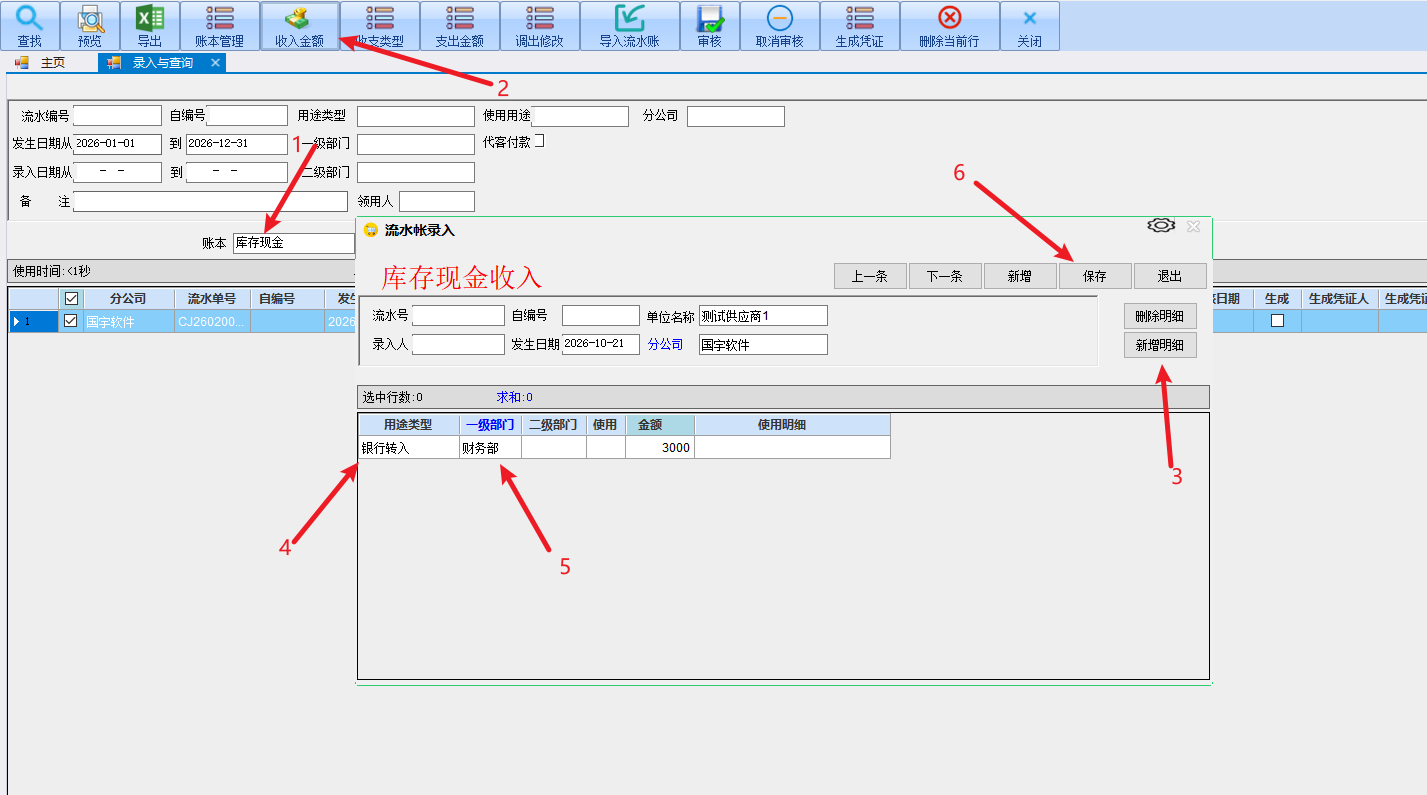
1、选择一个账本类型(现金或银行)
2、鼠标左键点击操作界面按钮栏上的“收入金额”按钮,进入操作标签
3、在操作标签上,点击“新增明细”按钮,新增行纪录
4、选择用途类型、分公司信息
5、在明细纪录中 输入部门、金额等信息
6、输入完成后,鼠标左键点击操作界面按钮栏上的“保存”按钮,保存操作,弹出提示
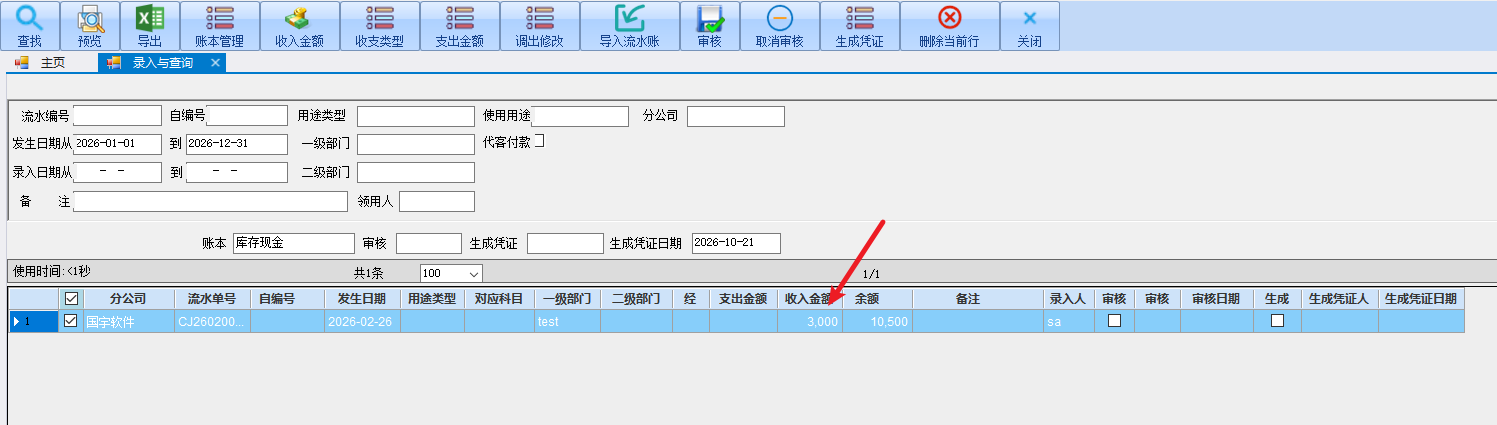
系统显示的流水纪录
四、支出记账
费用支出记账:
1、进入操作界面:鼠标左键选择菜单栏:费用管理——费用录入与查询
2、进入操作界面
3、选择一个账本类型(现金或银行)
4、鼠标左键点击操作界面按钮栏上的“支出金额”按钮,进入操作标签
5、在操作标签上,点击“新增明细”按钮,新增行纪录
6、选择用途类型、分公司信息
7、在明细纪录中 输入部门、金额等信息
8、输入完成后,鼠标左键点击操作界面按钮栏上的“保存”按钮,保存操作,弹出提示
9、确认操作,鼠标左键点击操作提示上的“确定”按钮,确定操作,操作完成
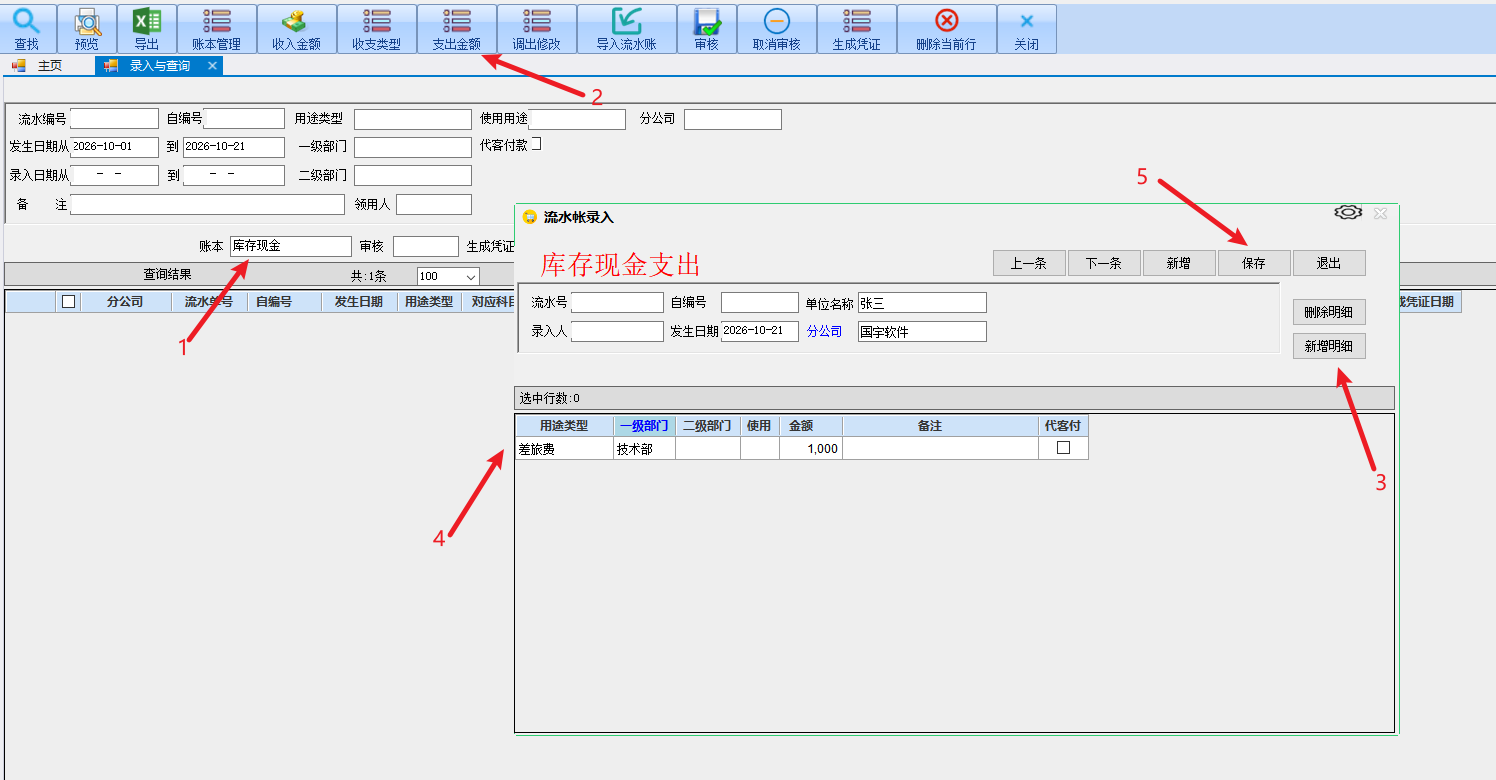
1、选择一个账本类型(现金或银行)
2、鼠标左键点击操作界面按钮栏上的“支出金额”按钮,进入操作标签
3、在操作标签上,点击“新增明细”按钮,新增行纪录
4、选择用途类型、分公司信息
5、在明细纪录中 输入部门、金额等信息
6、输入完成后,鼠标左键点击操作界面按钮栏上的“保存”按钮,保存操作,弹出提示
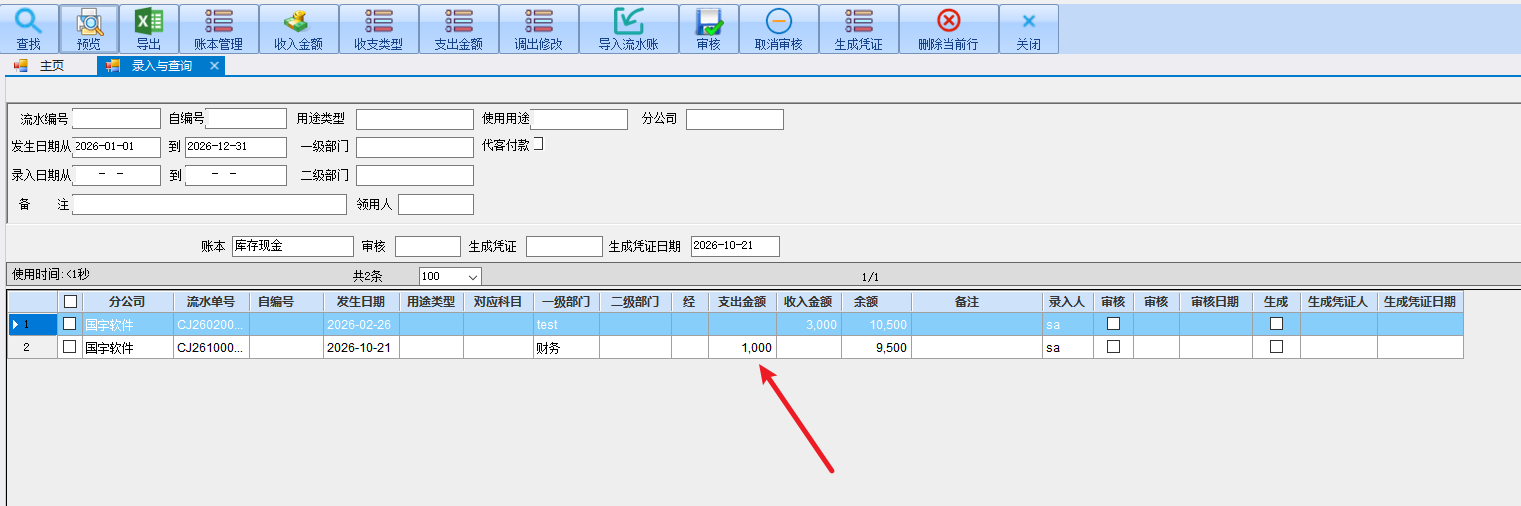
系统显示的流水纪录
五、费用审核
审核:
1、进入操作界面:鼠标左键选择菜单栏:费用管理——费用录入与查询
2、进入操作界面
3、选择一个账本类型(现金或银行)
4、鼠标左键点击操作界面按钮栏上的“查找”按钮,查找纪录
5、系统显示相应的纪录
6、选择纪录:在要审核的纪录前选中框打上勾选,表示该条纪录选中。
7、鼠标左键点击操作界面按钮栏上的“审核”按钮,审核纪录
8、系统提示审核成功,鼠标左键点击“确定”确认操作
9、审核后,该条纪录审核框打上勾选。
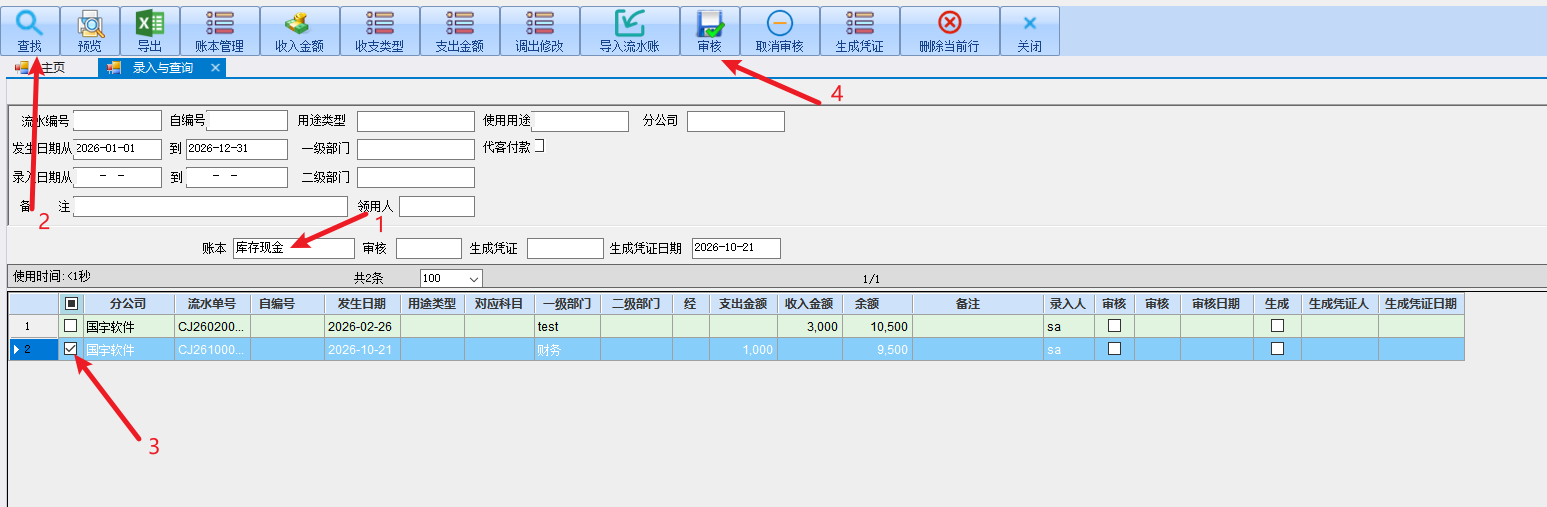
1、选择一个账本类型(现金或银行)
2、鼠标左键点击操作界面按钮栏上的“查找”按钮,查找纪录
X、系统显示相应的纪录
3、选择纪录:在要审核的纪录前选中框打上勾选,表示该条纪录选中。
4、鼠标左键点击操作界面按钮栏上的“审核”按钮,审核纪录
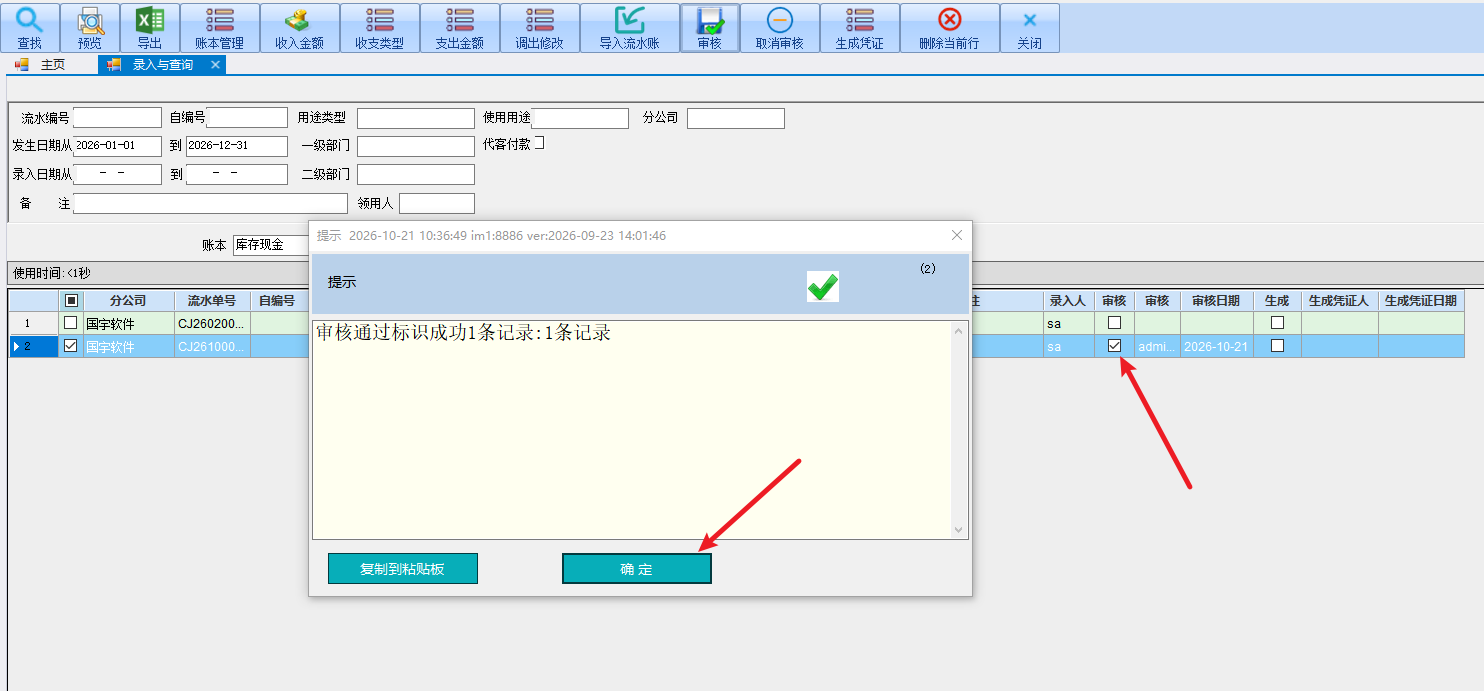
1、审核后,该条纪录审核框打上勾选
六、转成财务凭证
生成财务凭的操作步骤
1、进入操作界面:鼠标左键选择菜单栏:费用管理——费用录入与查询
2、进入操作界面
3、选择一个账本类型(现金或银行)
4、鼠标左键点击操作界面按钮栏上的“查找”按钮,查找纪录
5、系统显示相应的纪录
6、选择纪录:在要生成的纪录前选中框打上勾选,表示该条纪录选中。
7、鼠标左键点击操作界面按钮栏上的“生成凭证”按钮,
8、系统提示生成凭证成功,鼠标左键点击“确定”确认操作
9、做账后,该条纪录做账框打上勾选。
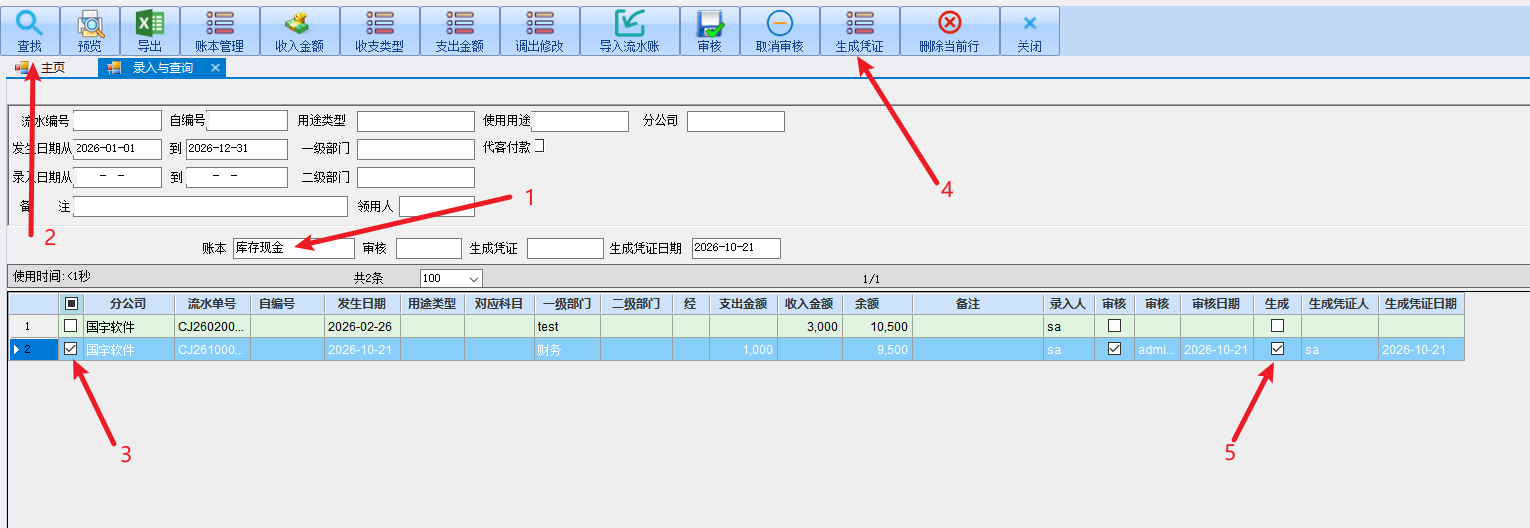
1、选择一个账本类型(现金或银行)
2、鼠标左键点击操作界面按钮栏上的“查找”按钮,查找纪录
X、系统显示相应的纪录
3、选择纪录:在要审核的纪录前选中框打上勾选,表示该条纪录选中。
4、鼠标左键点击操作界面按钮栏上的“审核”按钮,审核纪录
5、系统提示生成凭证成功,鼠标左键点击“确定”确认操作
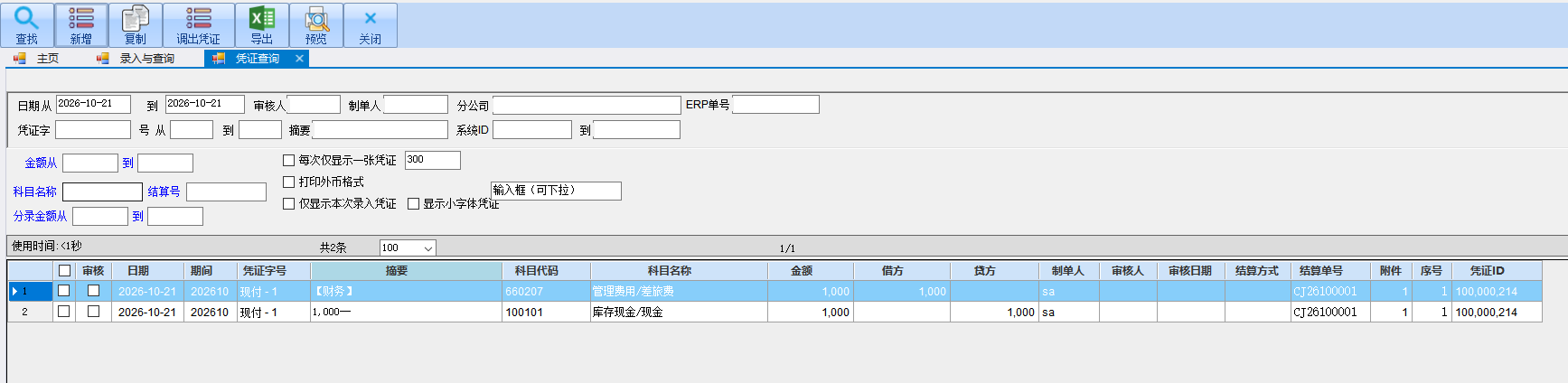
系统生成的财务凭证图