审批流程设计
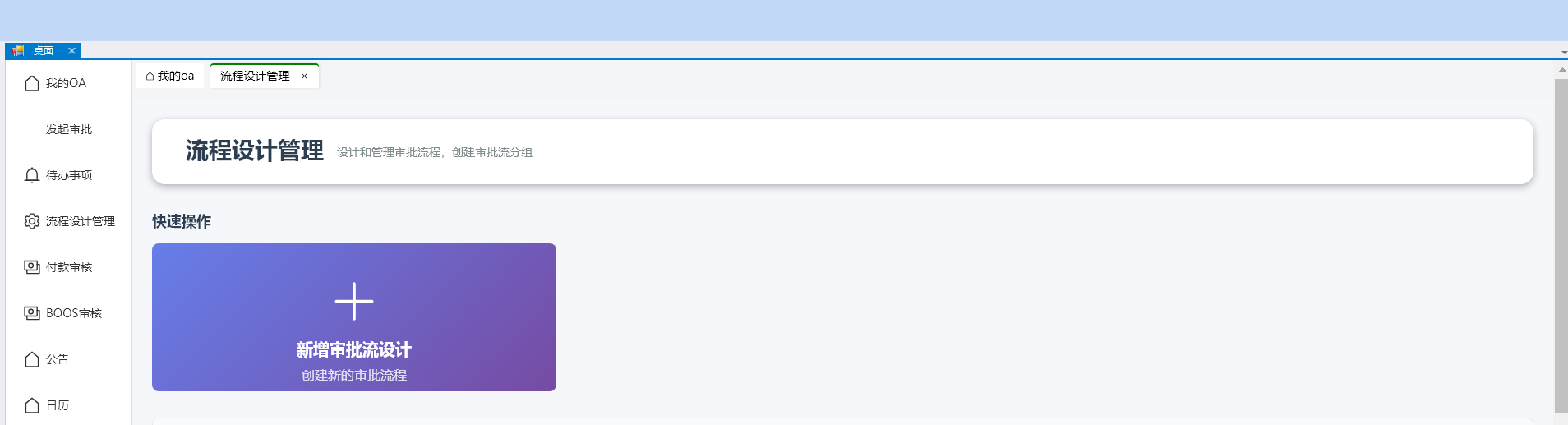
设计审核流程:新建设计流程。打开 OA 界面,点击流程设计管理—新增审批流程设计,起草审批流程名称及费用类型。
打开流程设计管理
打开 OA 界面,点击菜单栏:流程设计管理—新增审批流程设计
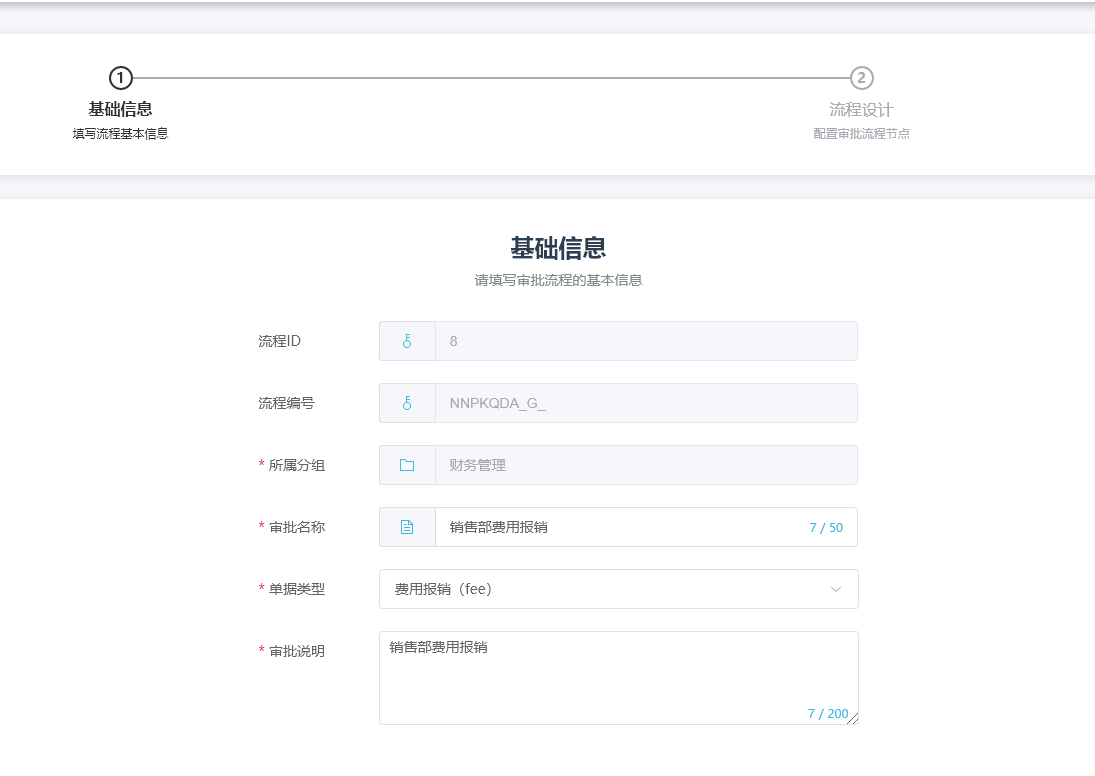
起草流程名称及费用类型
起草审批流程名称及费用类型,在流程设计界面点击"+"添加审核人、动态条件或抄送人,完成后保存即可在 OA 首页发起使用。
流程控件说明
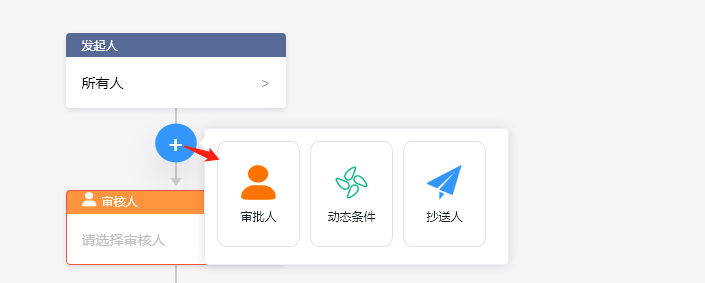
各项流程控件说明:点击"+"添加审核人或动态条件或抄送人。三种控件分别用于设定由谁审核、按条件分流、以及知会相关人员查看。
添加控件入口
点击"+"添加审核人或动态条件或抄送人。
审核人设置
审核人:设定发起者的审批由谁来审核,可指定具体成员、主管级别或单据负责人,设置指定部门人员全员审核通过或驳回,并可设置审批方式和超时自动审等操作。
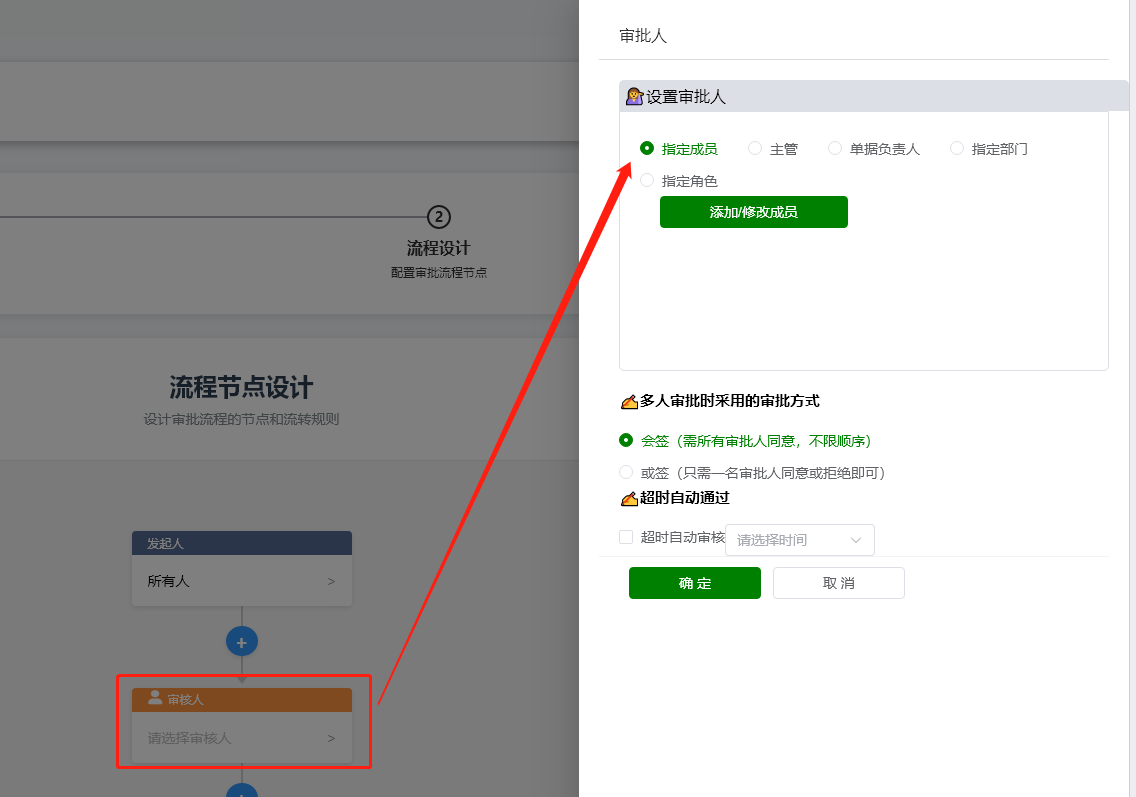
审核方式与超时自动审
审核人节点可设定多人会签或任一人通过,并可配置超时自动审核等高级选项。
注:动态条件的分支需覆盖全部可能取值,避免出现单据无分支可走而无法流转的情况。
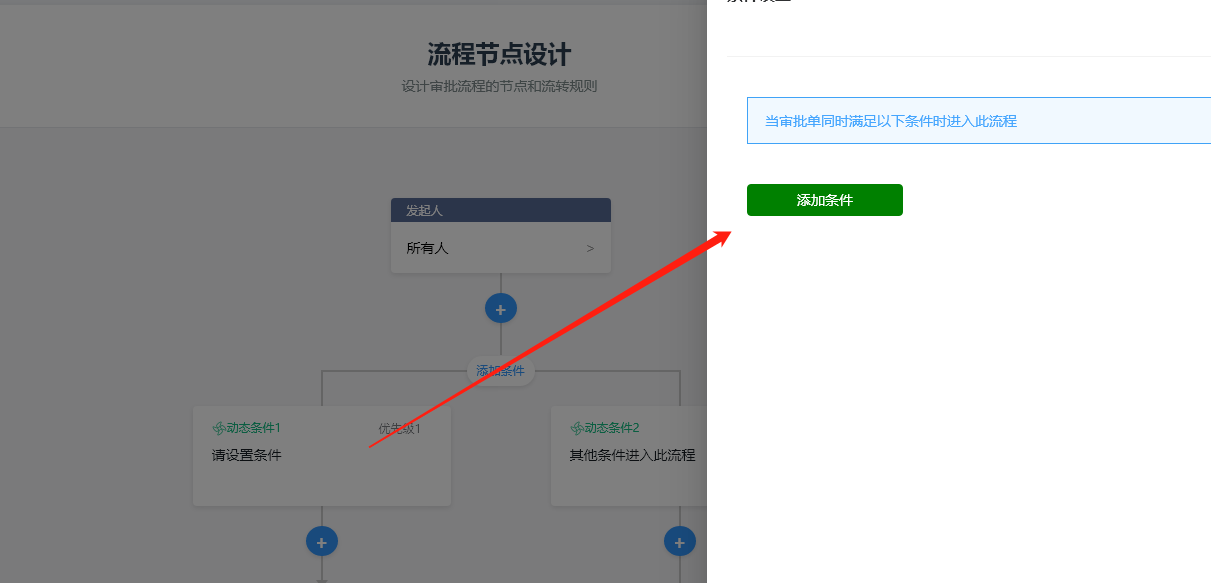
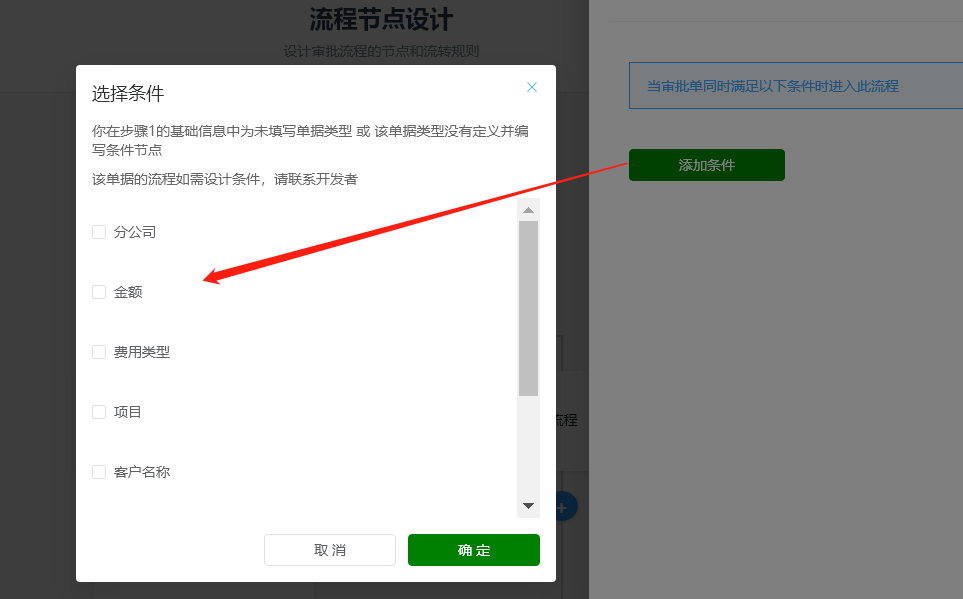
动态条件分支
动态条件:点击后自动分裂出两条平行流程线,可选中分支条件进行设置,根据不同的分公司、金额大小、费用类型等来灵活进入不同的流程线。
抄送人设置
抄送人:可以设置把发起的审批抄送一份到对方 OA 里面查看,但不能对该审批进行任何操作,抄送人仅起一个通知查看的作用。
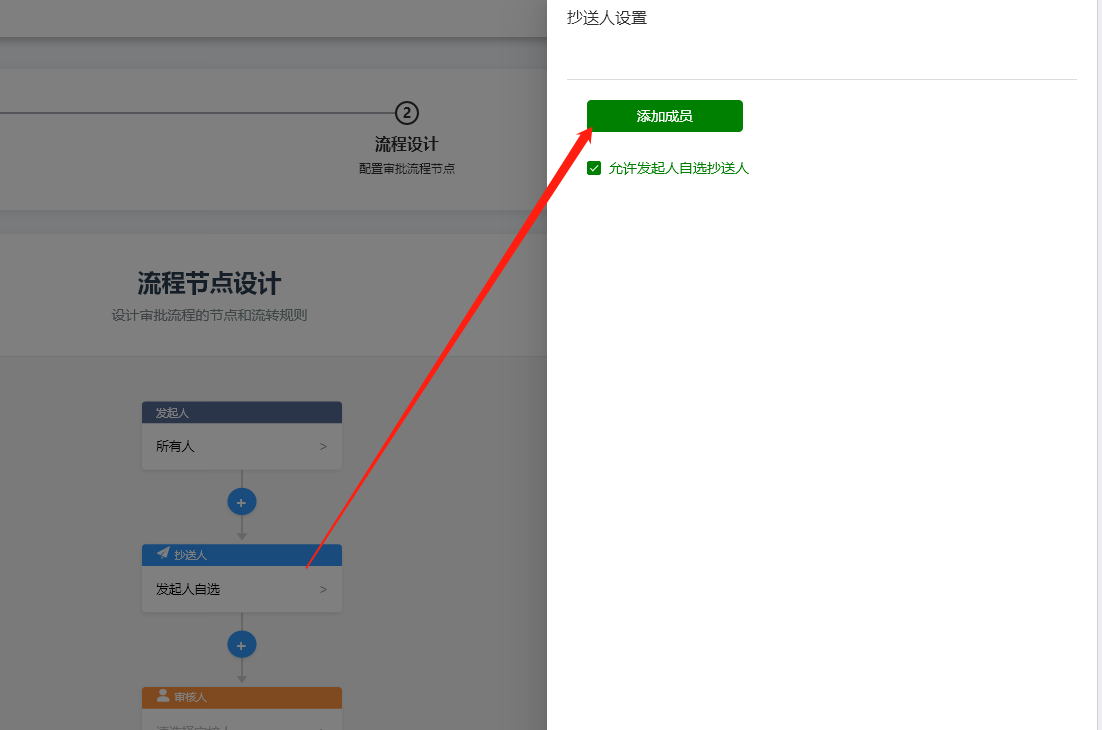
抄送人选择
在抄送人选择界面中,勾选需要知会的人员,确认后该审批流程在审核通过时会自动抄送通知到对应人员。
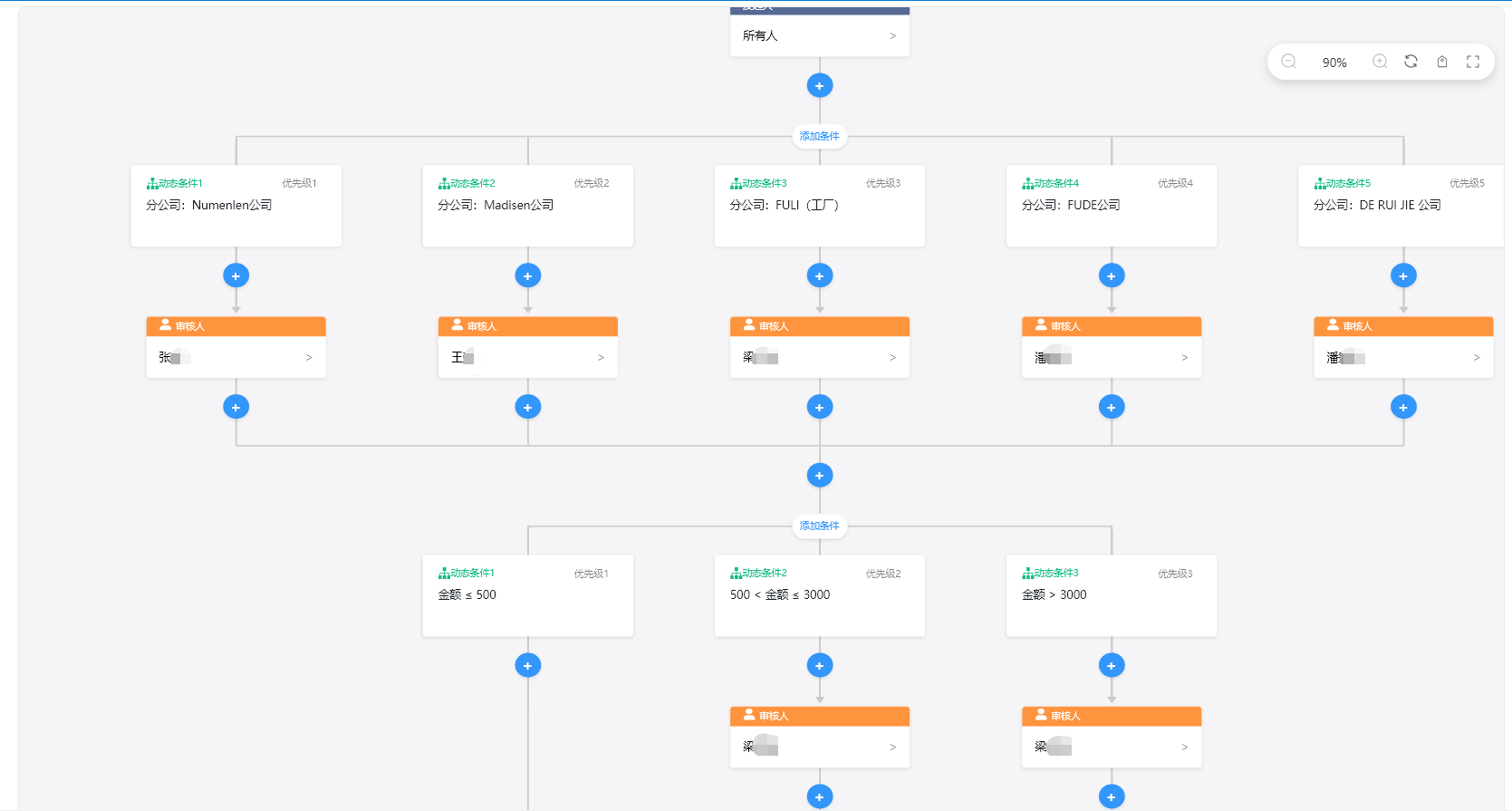
流程示例讲解
示例说明:下面来以图中的已设置好的费用报销审批流程作为例子进行详细讲解示范。
费用报销审批流程示例
1、第一层,发起人为所有人,根据发起人的分公司不同,会自动分配到不同的分公司部门的主管进行第一次审核。
2、第一次审核通过之后,进入第二层,进行金额大小的划分:
(1)少于 500 元:一审通过即结束
(2)500~3000 元:传到梁某进行二审
(3)大于 3000 元:梁某二审后,再由潘某三审完结
3、所有审核通过之后到结束之前,都会抄送一份到曾某手上,通知可进行报销处理。
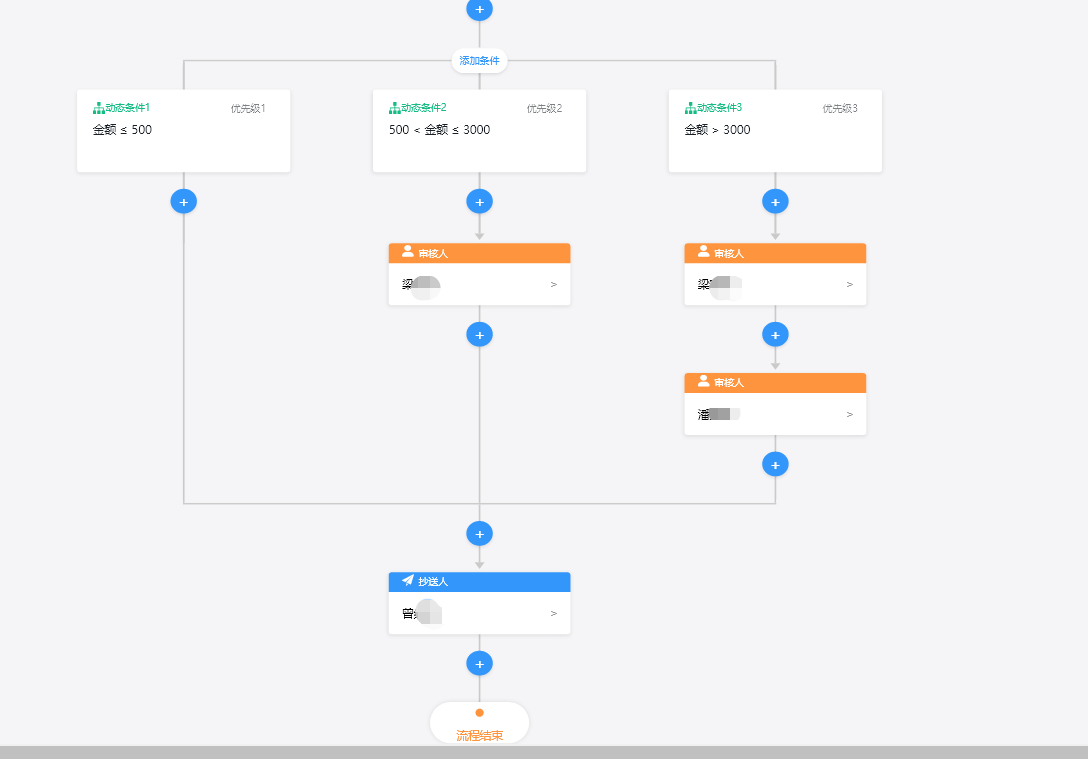
金额分层规则汇总:
1、少于 500 元:一审通过即结束
2、500~3000 元:一审通过后由梁某二审
3、大于 3000 元:一审通过后由梁某二审,二审通过后由潘某三审完结流程
4、全部审核通过后,统一抄送一份到曾某的 OA,通知可进行报销处理
发起审批操作
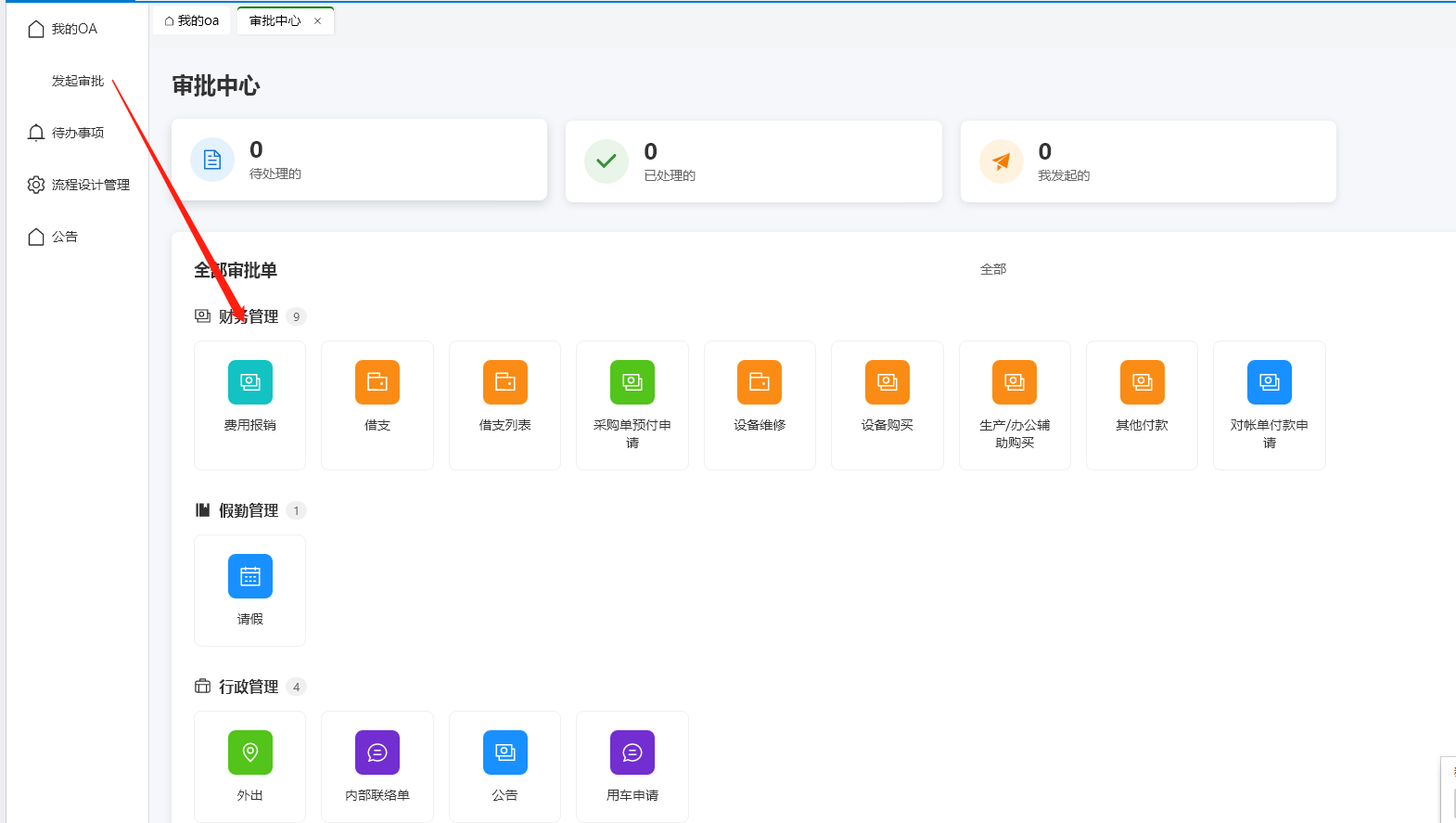
发起审批:在 OA 首页点击发起审批,选择要审批的类型。以下以费用报销为例进行讲解。
发起审批入口
在 OA 首页,点击发起审批,选择要审批的类型。
选择要审批的类型,以下以费用报销为例进行讲解。
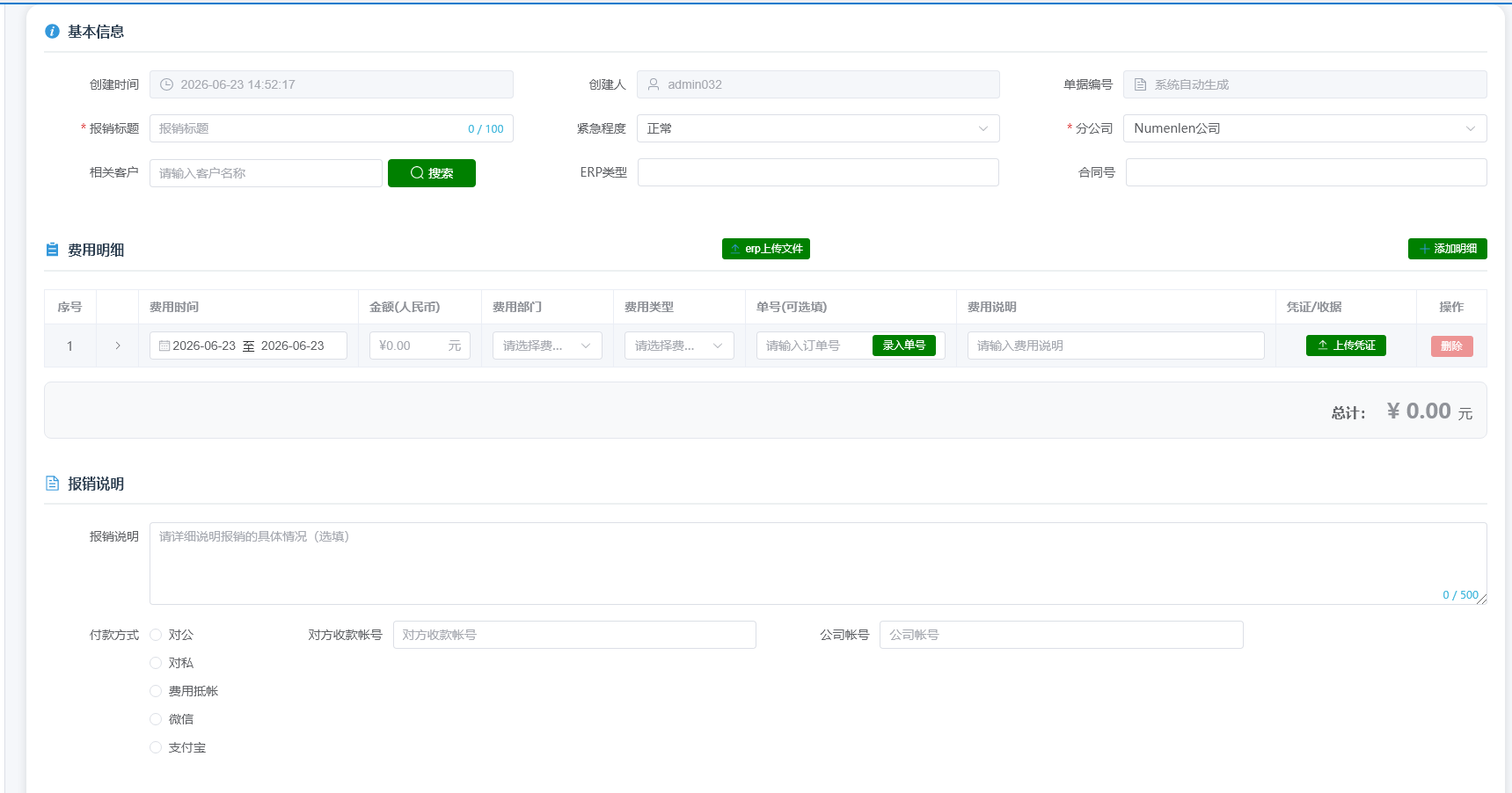
费用报销录入界面
上方是报销费用的基本信息录入,中间是报销金额的输入以及报销属性,下方则是对报销的额外内容进行补充录入说明。
在中间区域录入报销金额,选择对应的报销属性,确保金额与费用类型匹配。
额外内容补充录入
下方区域对报销的额外内容进行补充录入说明,可填写费用明细、备注等信息。
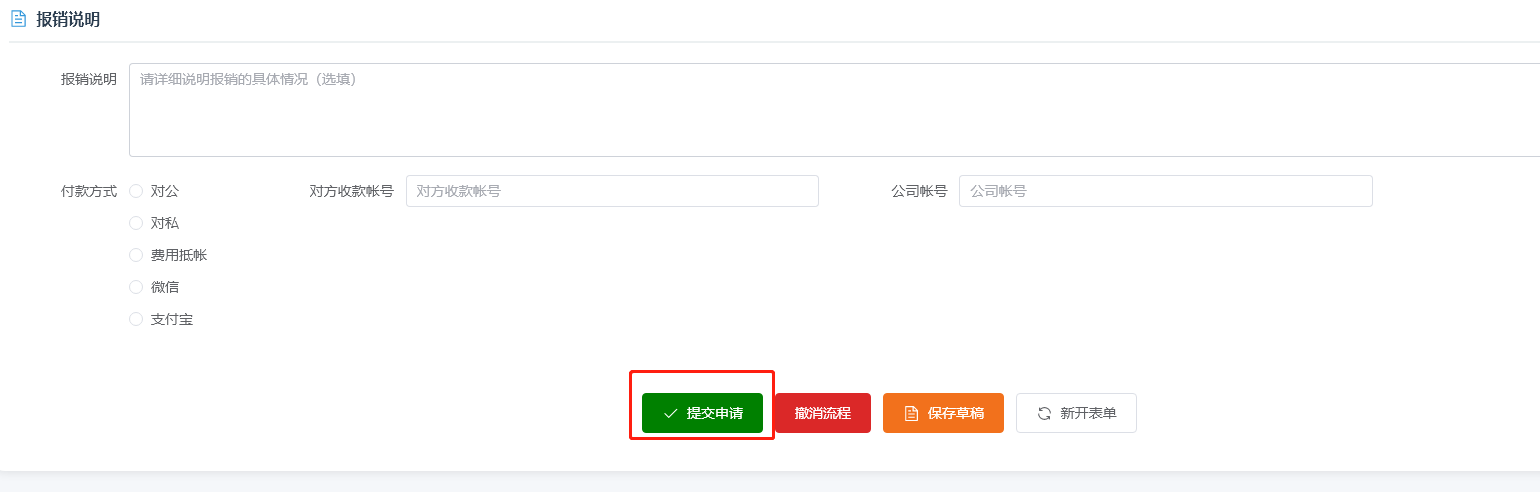
保存提交
录入完之后拉到最下方进行保存提交。
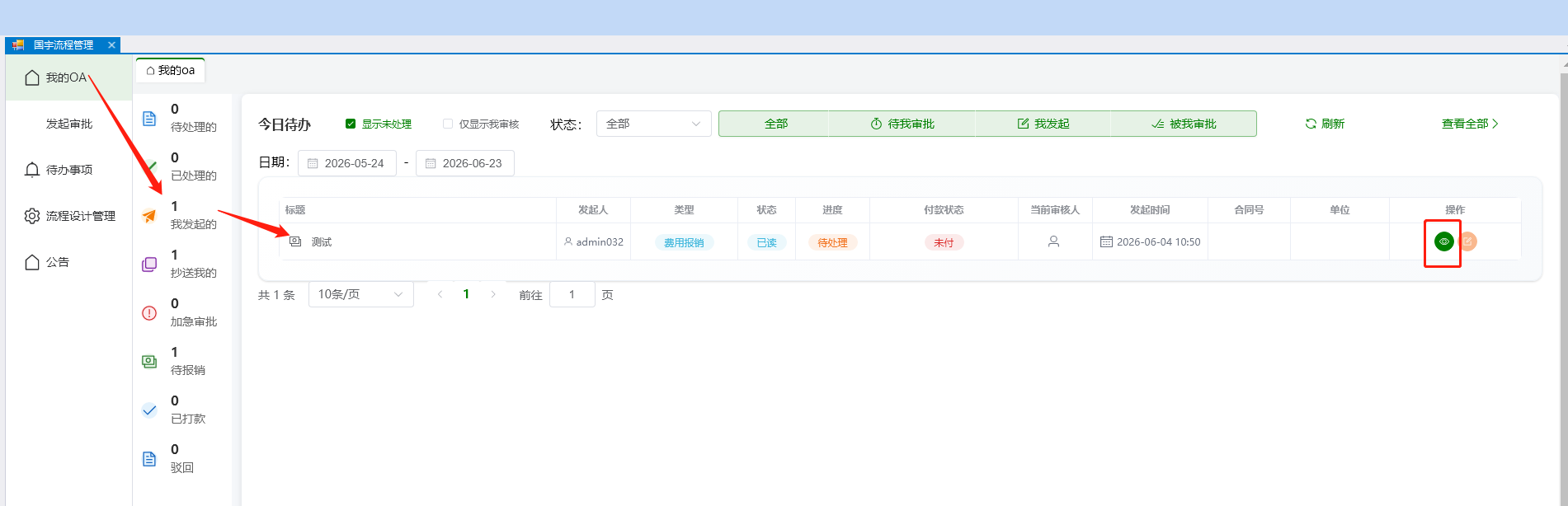
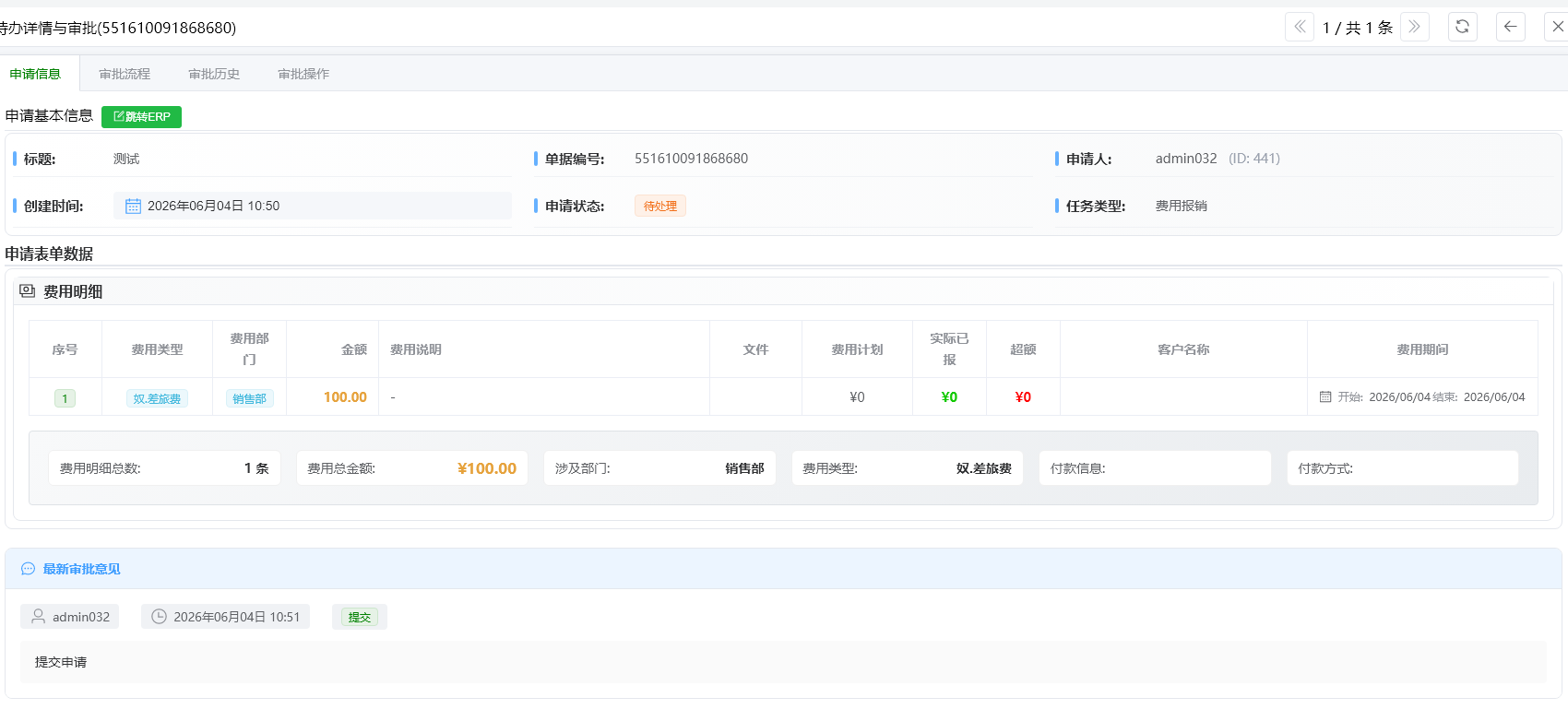
我的OA查看与审核
保存的审批可以在我的 OA 中进行查看,点击最右边的绿色眼睛图标可以调出查看
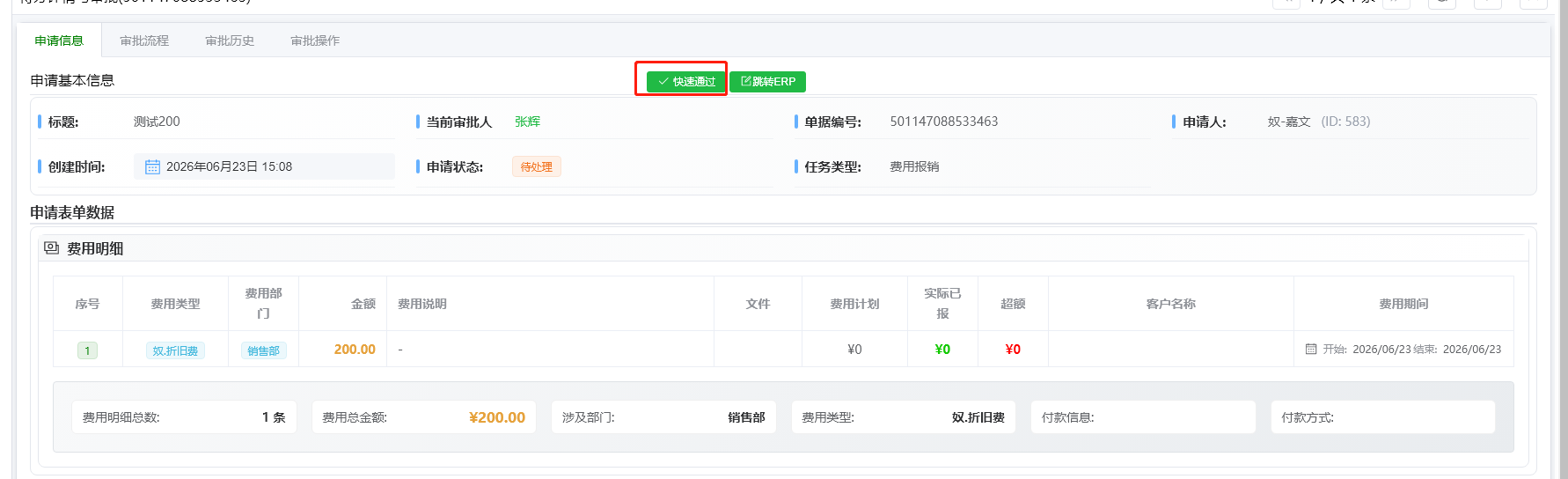
快速审核
负责审核的人员则可以在这个界面进行快速审核。
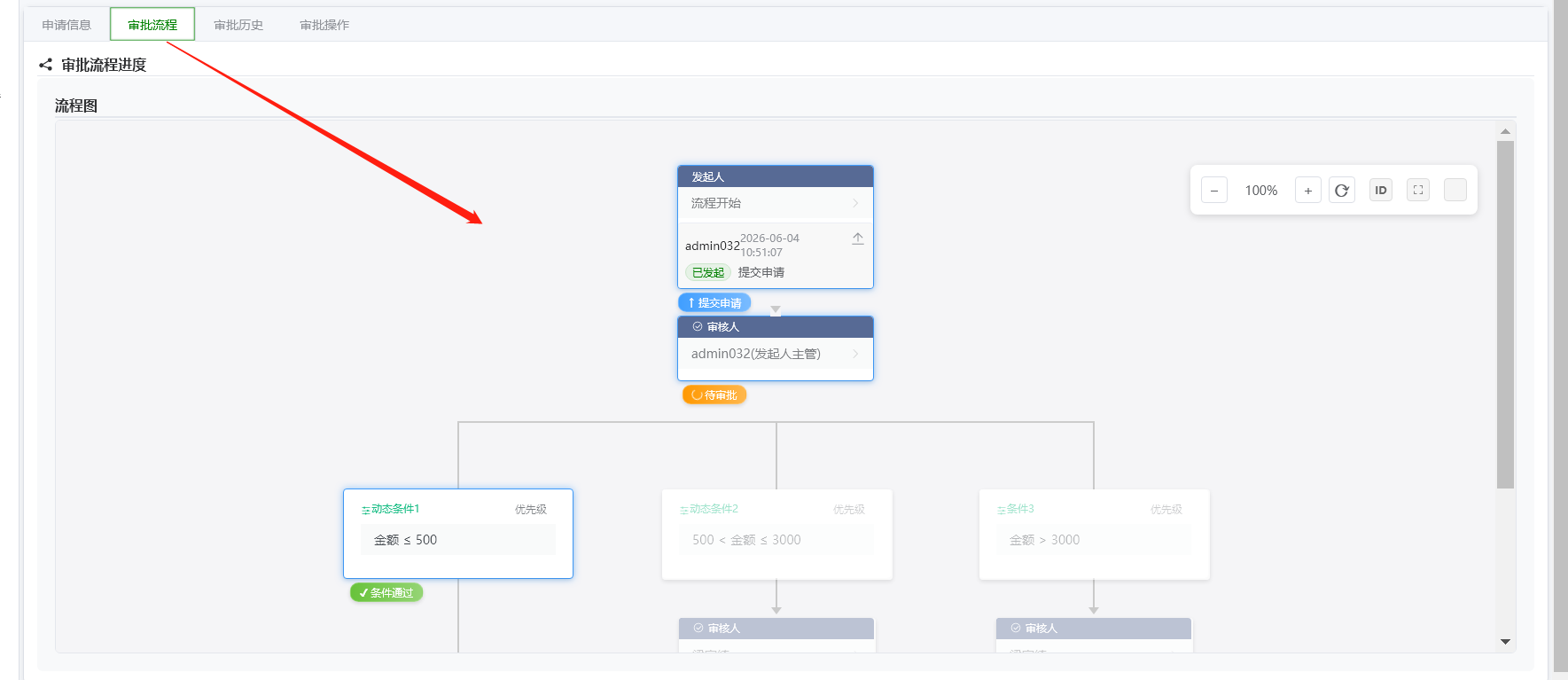
审批流程进度查看
在调出修改界面,切换到审批流程,可以看到自己的审批走到哪一步流程。
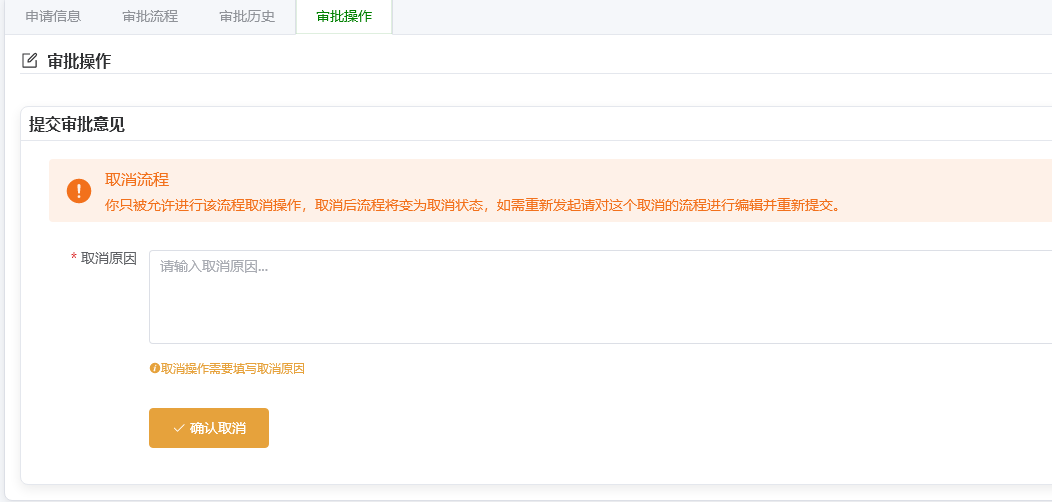
撤销审核
发起人可以进行审批的撤销
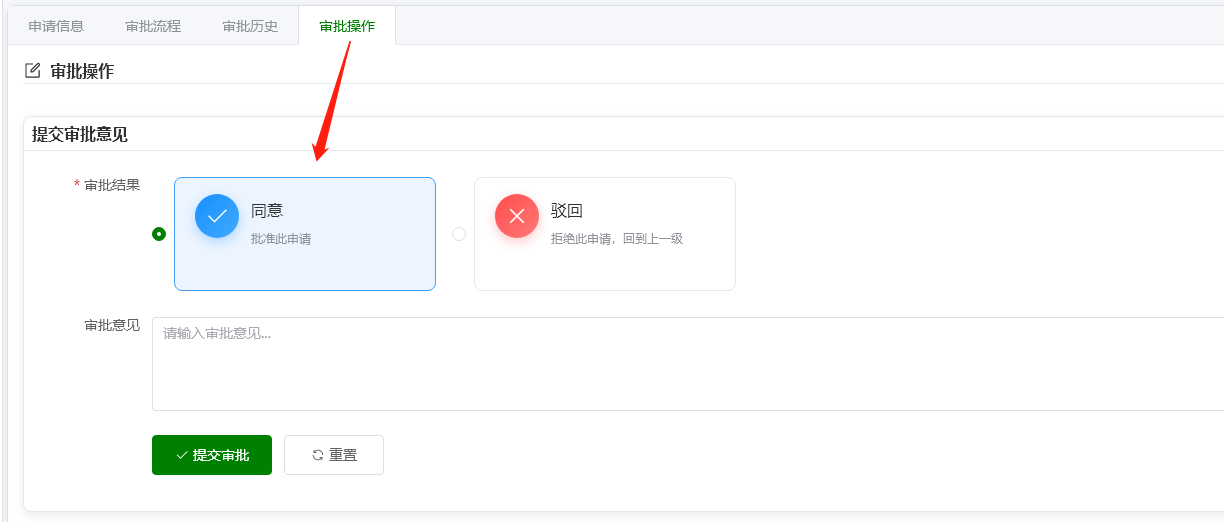
审核通过或驳回
审核人可以进行审批通过或者驳回。
费用的做账
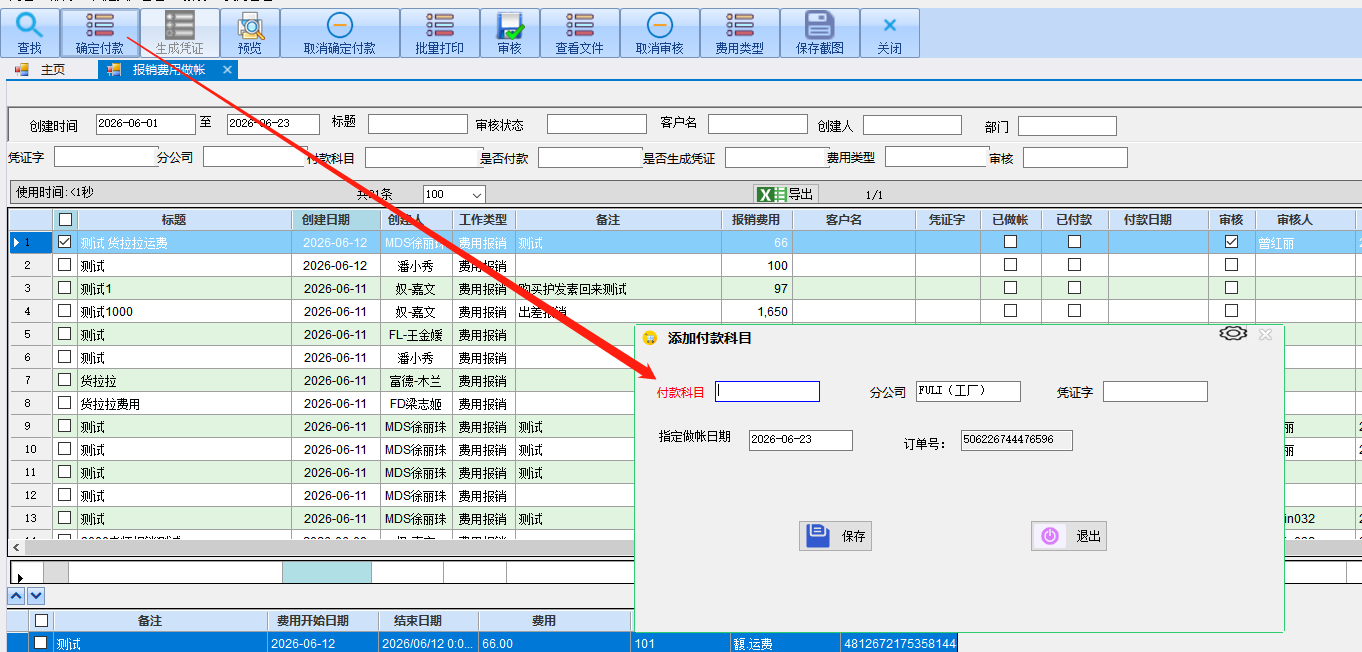
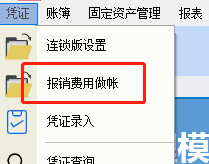
费用做账:进到财务系统,打开凭证—报销费用做账,对已通过最终级审核的报销费用单进行确认付款并生成凭证。
进入报销费用做账
进到财务系统,打开凭证—报销费用做账。
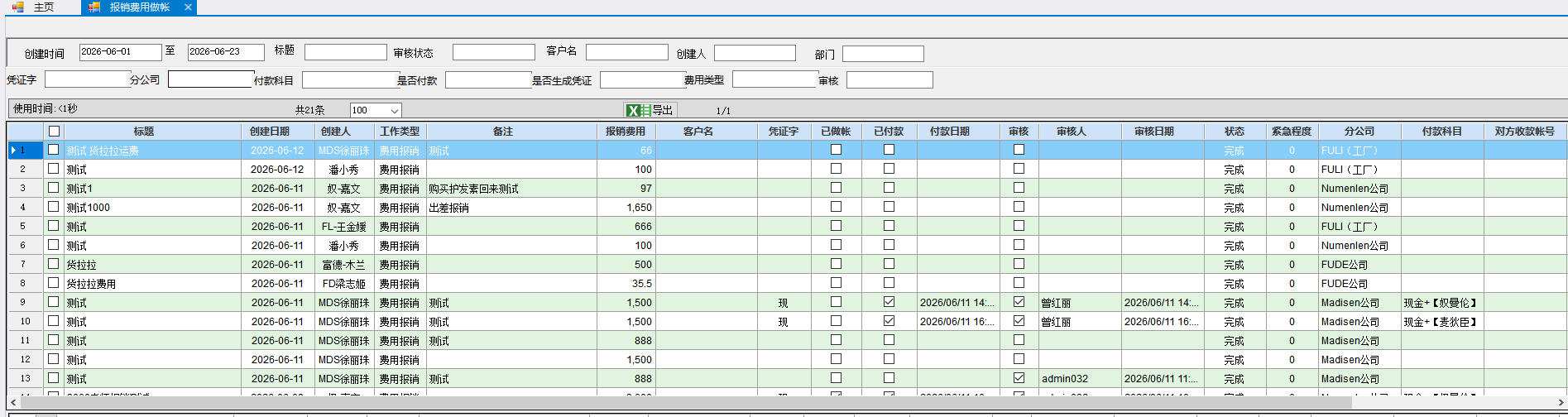
报销费用做账列表
所有经过最终级审核的报销费用单都可以在这里找到(最终审核指的是最后一步审核,如审批要经历 2 次审核的,需要第二个审核之后才会到这个界面进行显示)。
单据明细与确认付款
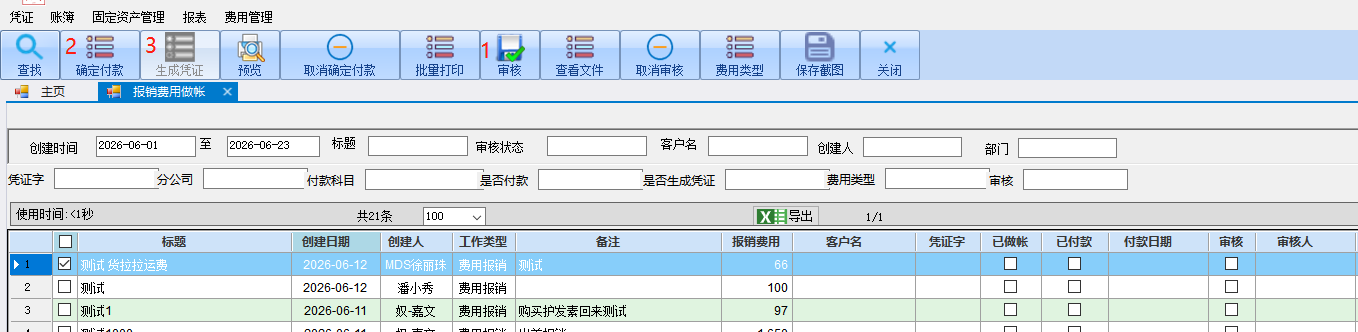
先对报表单进行审核,点击确认付款,录入付款信息。
注:仅通过最终级审核的单据才会进入报销费用做账界面。若审批设置了多级审核,未完成最后一级审核的单据不会显示,此时应先回到 OA 确认审批流程是否走完。
生成凭证
做账操作流程:
1、先对报表单进行审核
2、点击确认付款,录入付款信息
3、点击生成凭证,系统就会根据付款信息自动生成凭证
4、此凭证就可以在凭证查询或者审核界面查到